
Тригери. Створення тригерів. Перейменування об’єктів слайдів.

Тригери. Створення тригерів. Перейменування об’єктів слайдів.7 клас НУШЗа підручником Й. Ривкінда
Сьогодні на уроці:розглянемо поняття та призначення тригерів;створення тригерів;використання тригерів під час показу комп’ютерної презентації.
Пригадайте: Як додати ефекти анімації до об’єктів слайдів комп’ютерної презентації?Після настання яких подій може починатися відтворення ефектів анімації на слайдах?
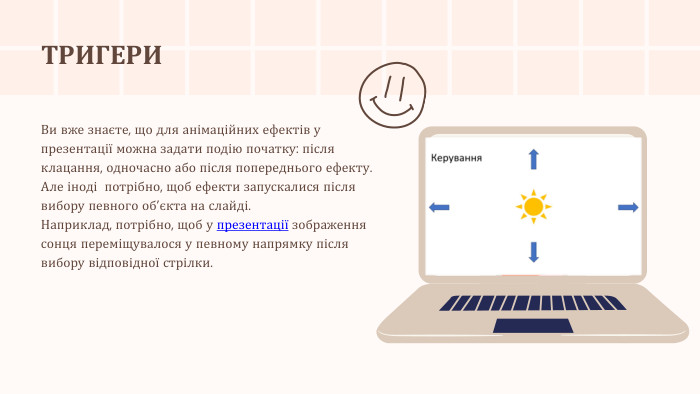
ТРИГЕРИВи вже знаєте, що для анімаційних ефектів у презентації можна задати подію початку: після клацання, одночасно або після попереднього ефекту. Але іноді потрібно, щоб ефекти запускалися після вибору певного об’єкта на слайді. Наприклад, потрібно, щоб у презентації зображення сонця переміщувалося у певному напрямку після вибору відповідної стрілки.r
[Цього можна досягти завдяки використанню механізму тригерів (англ. trigger - курок, спусковий гачок). Тригери дозволяють запускати анімацію після вибору певного об’єкта на слайді під час демонстрації презентації. Такий об’єкт називають перемикачем анімації. При наведенні на нього вказівник змінюється, як при гіперпосиланні. ТРИГЕРИ
Створення тригерів. Пригадайте: Які ви знаєте властивості ефектів анімації об’єктів слайдів?Як установити значення властивостей ефектів анімації?Як відкрити Область анімації?
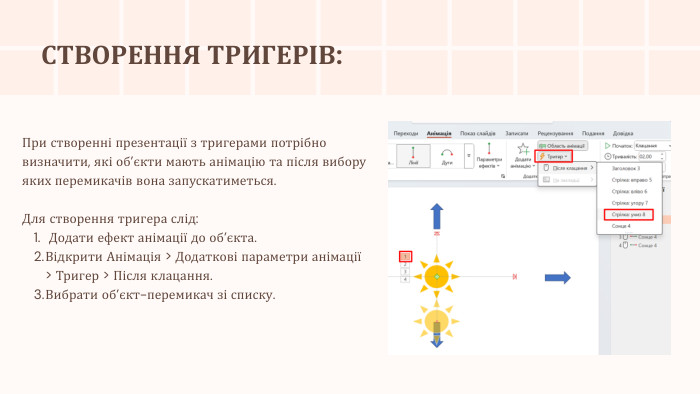
СТВОРЕННЯ ТРИГЕРІВ: При створенні презентації з тригерами потрібно визначити, які об’єкти мають анімацію та після вибору яких перемикачів вона запускатиметься. Для створення тригера слід: Додати ефект анімації до об’єкта. Відкрити Анімація > Додаткові параметри анімації > Тригер > Після клацання. Вибрати об’єкт-перемикач зі списку.
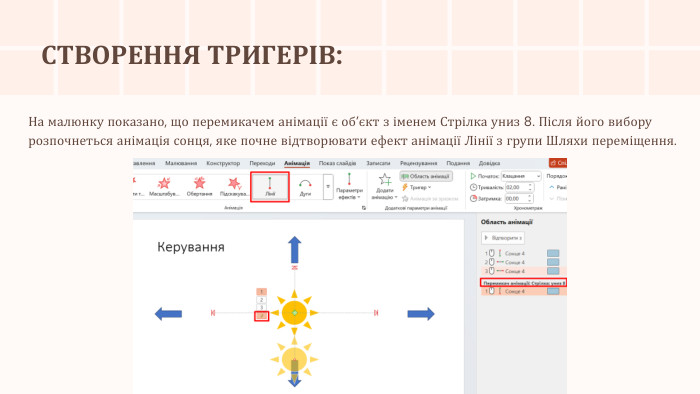
На малюнку показано, що перемикачем анімації є об’єкт з іменем Стрілка униз 8. Після його вибору розпочнеться анімація сонця, яке почне відтворювати ефект анімації Лінії з групи Шляхи переміщення. СТВОРЕННЯ ТРИГЕРІВ:
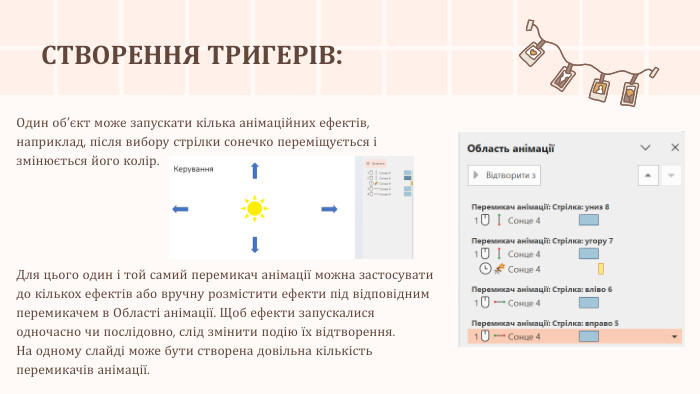
СТВОРЕННЯ ТРИГЕРІВ: Один об’єкт може запускати кілька анімаційних ефектів, наприклад, після вибору стрілки сонечко переміщується і змінюється його колір. Для цього один і той самий перемикач анімації можна застосувати до кількох ефектів або вручну розмістити ефекти під відповідним перемикачем в Області анімації. Щоб ефекти запускалися одночасно чи послідовно, слід змінити подію їх відтворення. На одному слайді може бути створена довільна кількість перемикачів анімації.
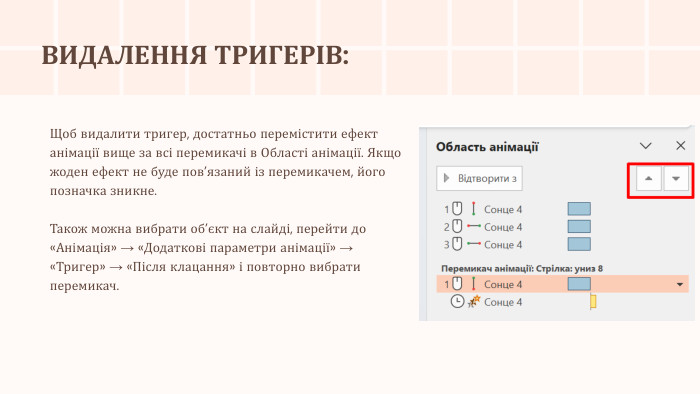
ВИДАЛЕННЯ ТРИГЕРІВ: Щоб видалити тригер, достатньо перемістити ефект анімації вище за всі перемикачі в Області анімації. Якщо жоден ефект не буде пов’язаний із перемикачем, його позначка зникне. Також можна вибрати об’єкт на слайді, перейти до «Анімація» → «Додаткові параметри анімації» → «Тригер» → «Після клацання» і повторно вибрати перемикач.
Перейменування об’єктів слайдів. Пригадайте: Де можна побачити імена об’єктів слайдів?З якою метою їх використовують?Як перейменувати об’єкти операційної системи?
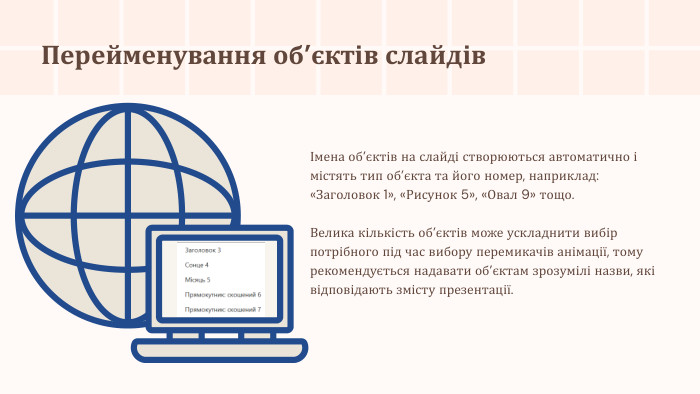
Перейменування об’єктів слайдівІмена об’єктів на слайді створюються автоматично і містять тип об’єкта та його номер, наприклад: «Заголовок 1», «Рисунок 5», «Овал 9» тощо. Велика кількість об’єктів може ускладнити вибір потрібного під час вибору перемикачів анімації, тому рекомендується надавати об’єктам зрозумілі назви, які відповідають змісту презентації.
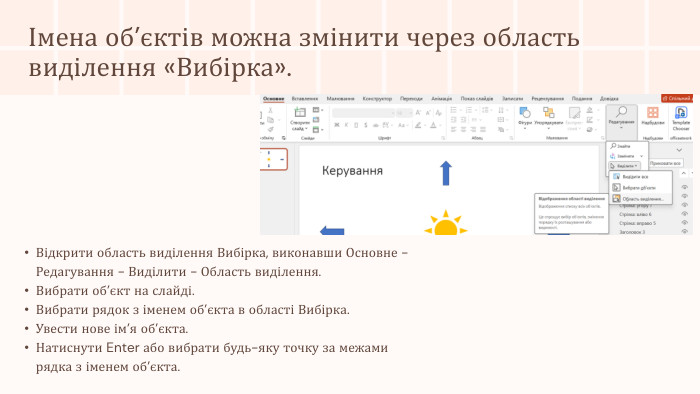
Імена об’єктів можна змінити через область виділення «Вибірка». Відкрити область виділення Вибірка, виконавши Основне - Редагування - Виділити - Область виділення. Вибрати об’єкт на слайді. Вибрати рядок з іменем об’єкта в області Вибірка. Увести нове ім’я об’єкта. Натиснути Enter або вибрати будь-яку точку за межами рядка з іменем об’єкта.
Працюємо з комп’ютером. Створіть у комп’ютерній презентації Види трикутників тригери для запуску ефектів переміщення написів і зміни кольору заливки фігур. Завдання та алгоритми їх виконання за адресоюhttps://drive.google.com/file/d/10 Pl. L1 X1 Xk36 F7 Pukljl. Lou. T23 Jh. J4fe. X/view

Працюємо з комп’ютером. Відкрийте комп’ютерну презентацію, наприклад з файлу Розділ 3\Пункт 3.2\завдання 3.2.2.pptx. Створіть тригери для запуску ефектів анімації, доданих до зображення сонця та місяця, щоб після вибору кнопки День на слайді одночасно з’являлось сонце та зникав місяць, а після вибору кнопки Ніч з’являвся місяць і зникало сонце. Збережіть комп’ютерну презентацію у вашій папці у файлі з тим самим іменем.
Домашнє завдання. Опрацювати п. 3.2 (с. 129-133). У Завданні 3.2.1 додайте анімацію зміни кольору сонечка після вибору стрілки вгору (на жовтий), стрілки вниз (на багряний)


про публікацію авторської розробки
Додати розробку