
Відеоурок "Анімація руху кількох об’єктів в Кrita"

7 Урок 51 Анімація руху кількох об’єктів в kritaінформатика Підпишись на Ютуб-канал «Дистанційне навчання»rrrr
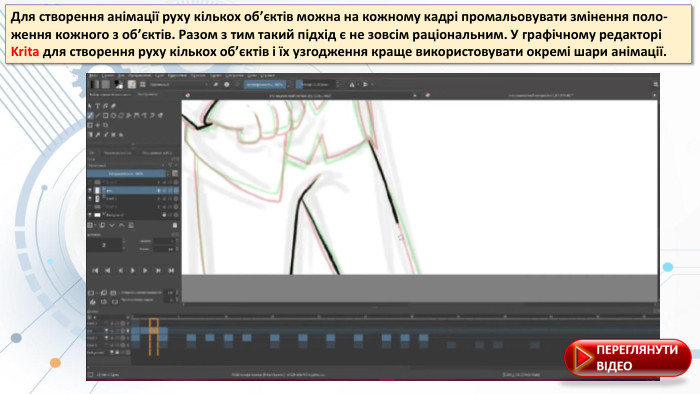
Для створення анімації руху кількох об’єктів можна на кожному кадрі промальовувати змінення поло-ження кожного з об’єктів. Разом з тим такий підхід є не зовсім раціональним. У графічному редакторі Krita для створення руху кількох об’єктів і їх узгодження краще використовувати окремі шари анімації.
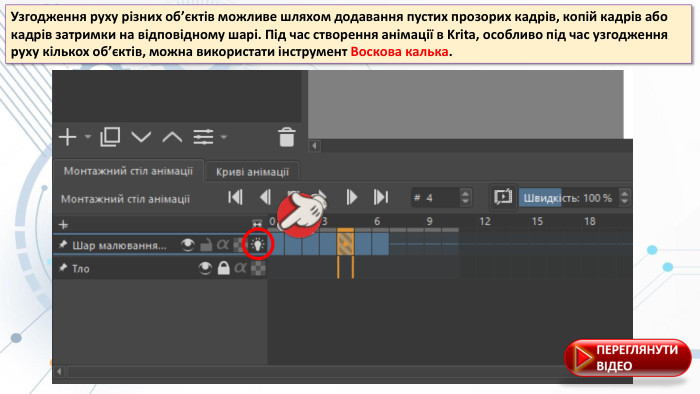
Узгодження руху різних об’єктів можливе шляхом додавання пустих прозорих кадрів, копій кадрів або кадрів затримки на відповідному шарі. Під час створення анімації в Krita, особливо під час узгодження руху кількох об’єктів, можна використати інструмент Воскова калька.
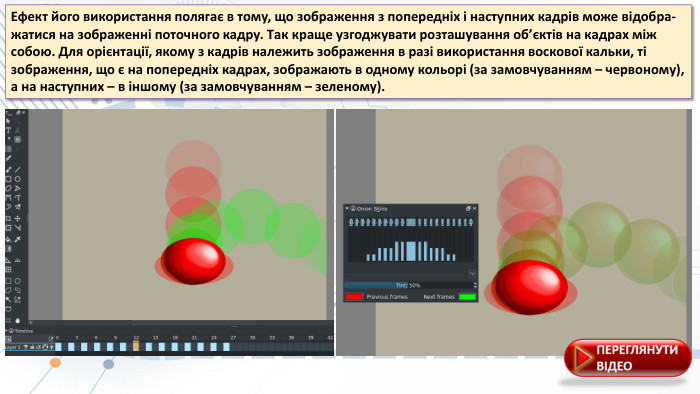
Ефект його використання полягає в тому, що зображення з попередніх і наступних кадрів може відобра-жатися на зображенні поточного кадру. Tак краще узгоджувати розташування об’єктів на кадрах між собою. Для орієнтації, якому з кадрів належить зображення в разі використання воскової кальки, ті зображення, що є на попередніх кадрах, зображають в одному кольорі (за замовчуванням – червоному), а на наступних – в іншому (за замовчуванням – зеленому).
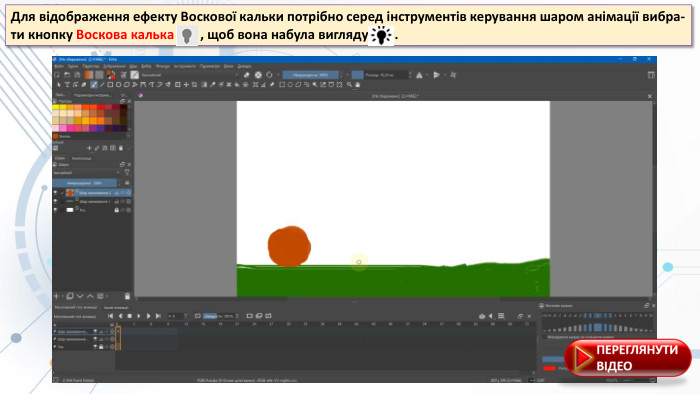
Для відображення ефекту Воскової кальки потрібно серед інструментів керування шаром анімації вибра-ти кнопку Воскова калька , щоб вона набула вигляду .

Повну презентацію дивіться у відеоуроці.


про публікацію авторської розробки
Додати розробку