
Ваш робочий стіл учителя — у кожній новій вкладці
«Мій день»: скільки учнів уже здали домашнє завдання, ваші вебінари й години підвищення кваліфікації, дошки, тести й добірка за вашим предметом. А поруч з будь-якою статтею, PDF чи відео — Помічник вчителя: тест, картки чи презентація з того, що на екрані.
✓ Розширення вже встановлено. Відкрийте нову вкладку чи панель: значок «На Урок» або Alt+Shift+N.
Розширення проходить перевірку Google — щойно його опублікують у Chrome Web Store, тут з’явиться кнопка «Додати в Chrome».
Як це працює
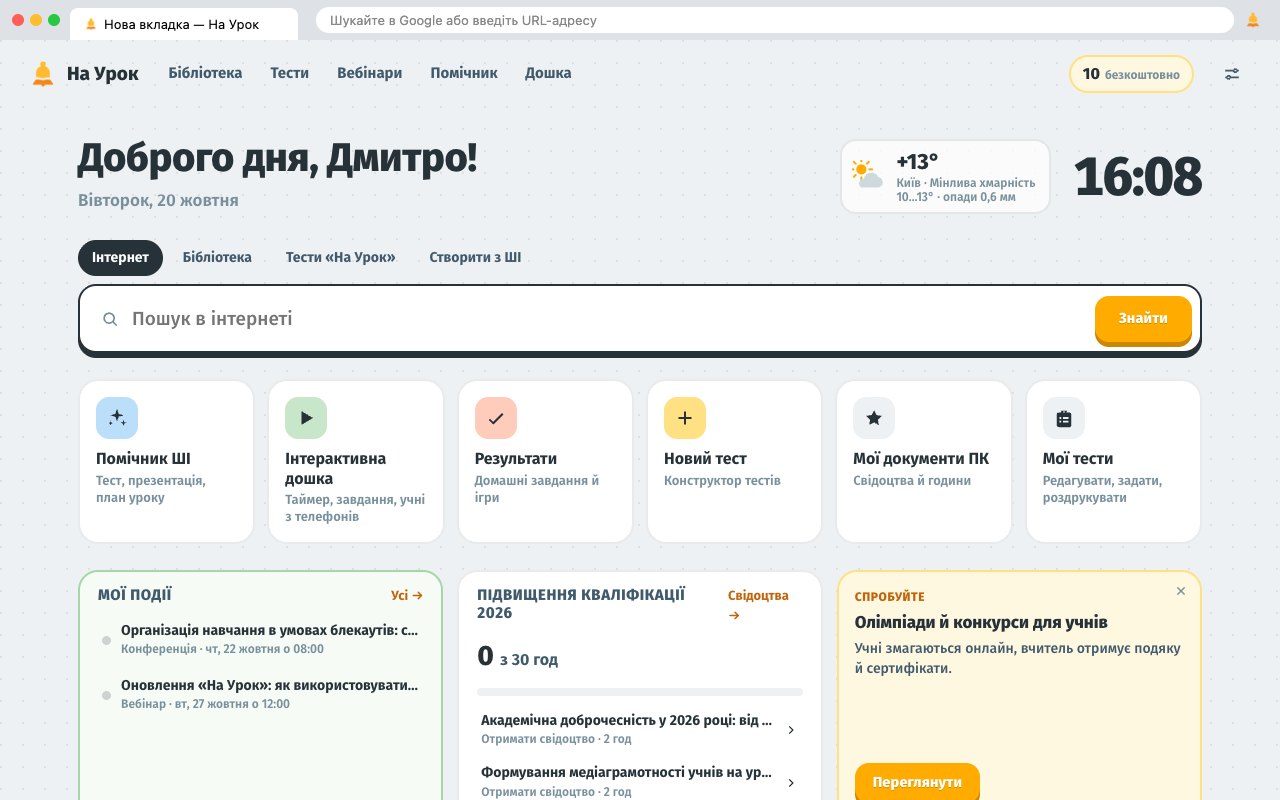
- 1Додайте розширення з Chrome Web Store і ввійдіть на «На Урок» — нова вкладка покаже ваш «Мій день».
- 2Читаєте статтю, PDF чи дивитеся відео? Натисніть значок «На Урок» або виділіть абзац — помічник покаже, що візьме, і готові матеріали на цю тему.
- 3Оберіть інструмент — і задайте результат як тест, роздрукуйте чи завантажте. Розширення сповістить, коли учні здадуть роботи.
Усе, що вміє розширення
Нова вкладка «Мій день»
Кожна нова вкладка — ваш робочий стіл: пошук, швидкі дії, домашні завдання й скільки учнів уже здали роботу, дошки, тести й матеріали ШІ.
Мої події й години ПК
Вебінари й конференції, на які ви записались, і скільки годин підвищення кваліфікації за свідоцтвами «На Урок» уже набралось цього року.
«Для вас»
Вебінари й конференції з годинами ПК, розробки бібліотеки, тести й олімпіади — за предметами й класами ваших матеріалів.
Сторінка під вас
Ховайте, додавайте, переставляйте блоки й змінюйте їхню ширину; оберіть свій набір інструментів для уроку — безкоштовних чи з Помічника ШІ.
Сповіщення лише про ваше
Учні здали роботи, минув термін ДЗ, починається ваш вебінар — коротке сповіщення й число на значку. Без реклами, вночі — тиша.
Бічна панель поруч зі сторінкою
Помічник відкривається праворуч і бачить, що у вас на екрані: статтю, PDF, відео. Результат — там само, сторінку закривати не треба.
Лише виділений абзац
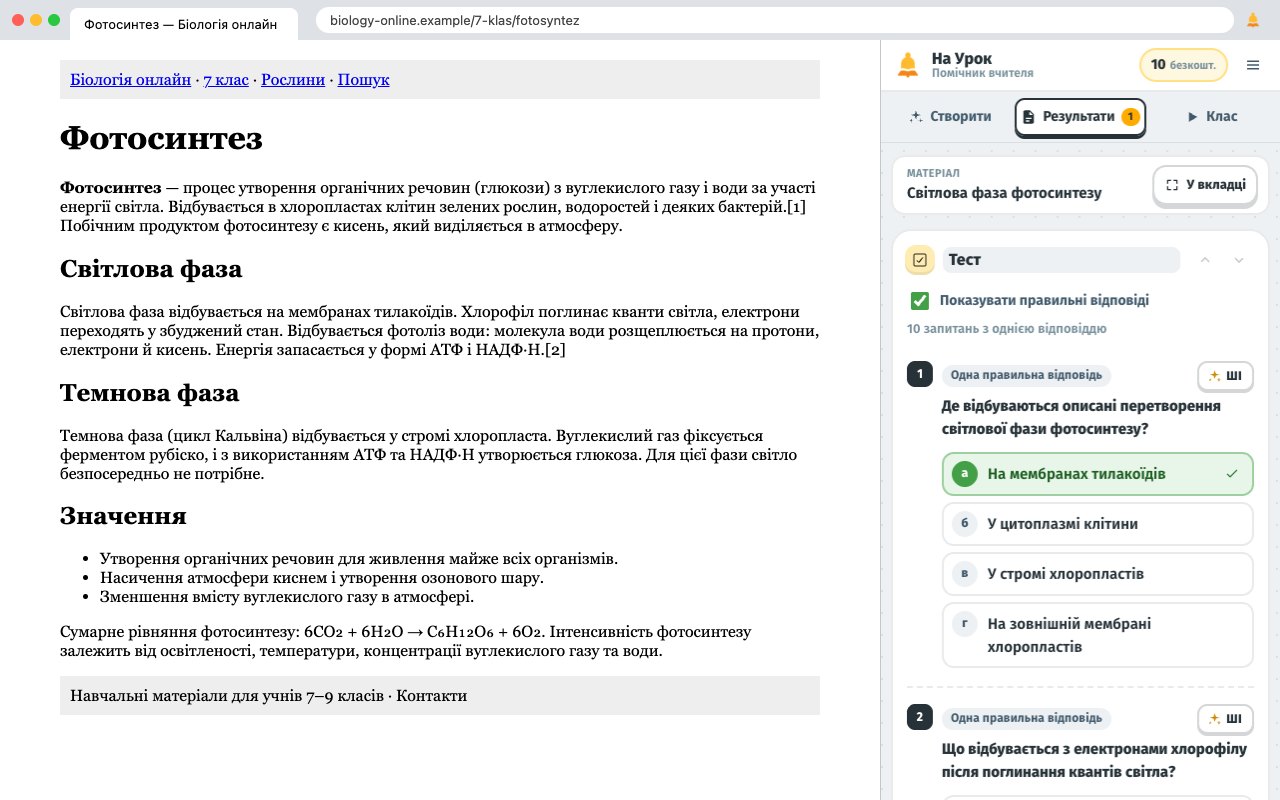
Виділіть текст — поруч з’явиться значок «На Урок»: тест, флешкартки, «Пояснити інакше», переклад, адаптація тексту для учнів.
PDF, YouTube, документи Google
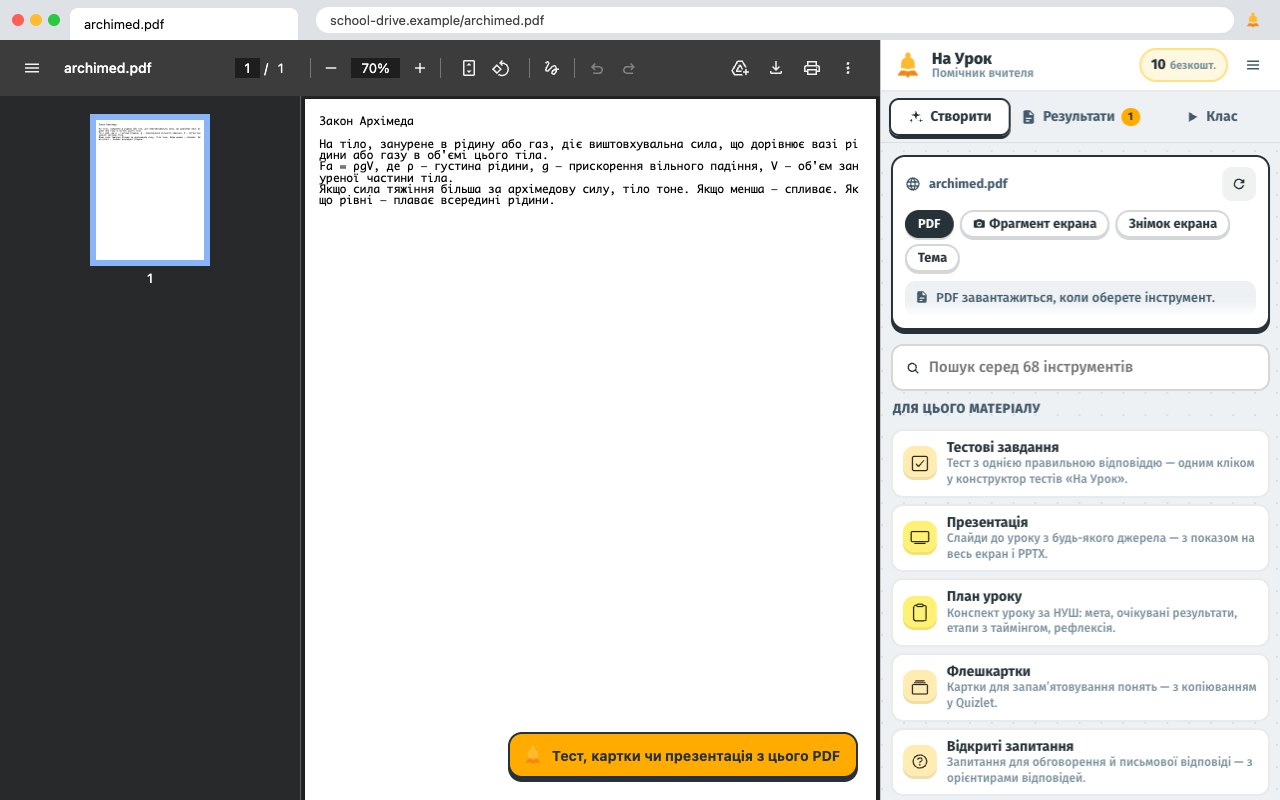
Кнопка на PDF у Chrome, субтитри відео YouTube, відкритий документ Google — повністю, не лише видима частина.
Фрагмент екрана
Обведіть мишкою задачу, схему чи сторінку електронного підручника — помічник розпізнає текст і зробить з нього завдання.
Готове на «На Урок»
Для теми сторінки панель одразу показує готові тести й розробки бібліотеки — часто нічого генерувати й не треба.
Інструменти для уроку
Таймер, випадковий учень, групи, розсадка, шумомір — на весь екран, зі списками ваших класів з «На Урок».
Інтерактивна дошка
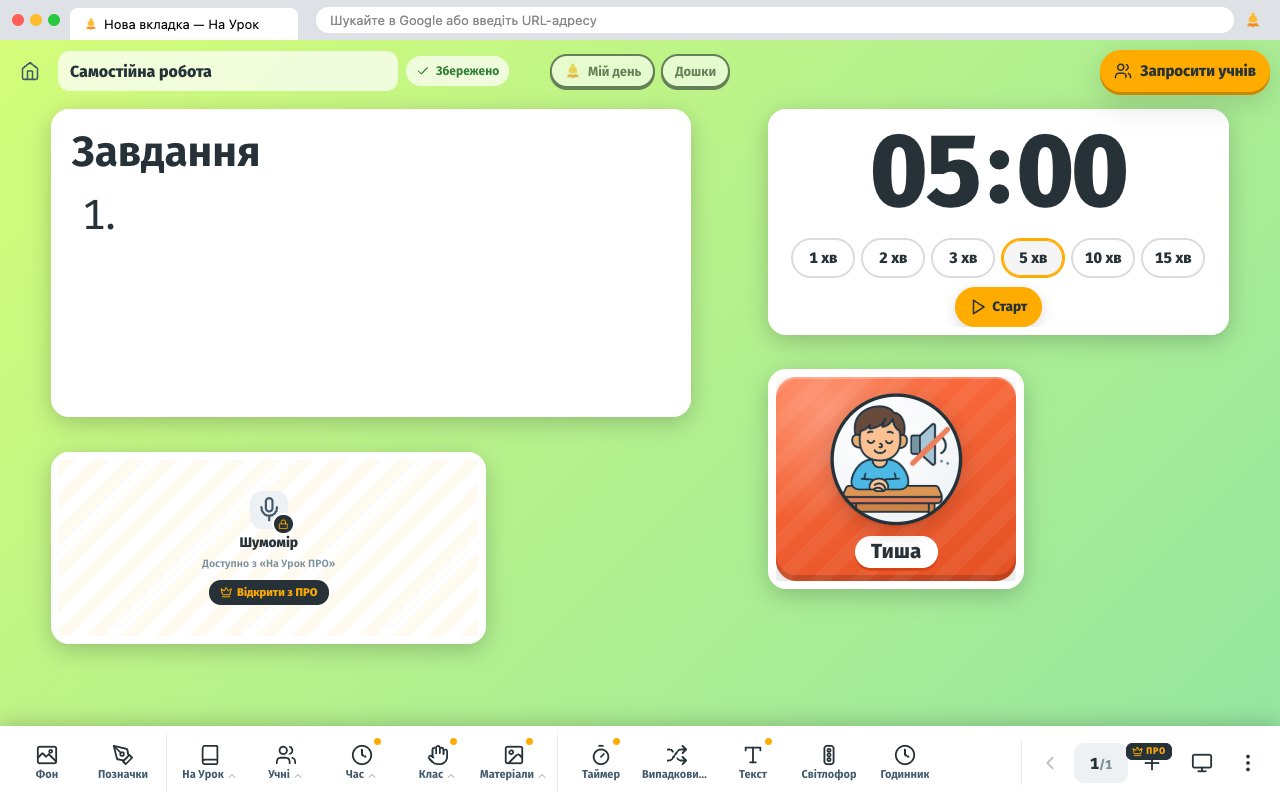
Ваша дошка просто в новій вкладці: завдання, таймер і відповіді учнів з телефонів — на екрані проєктора.
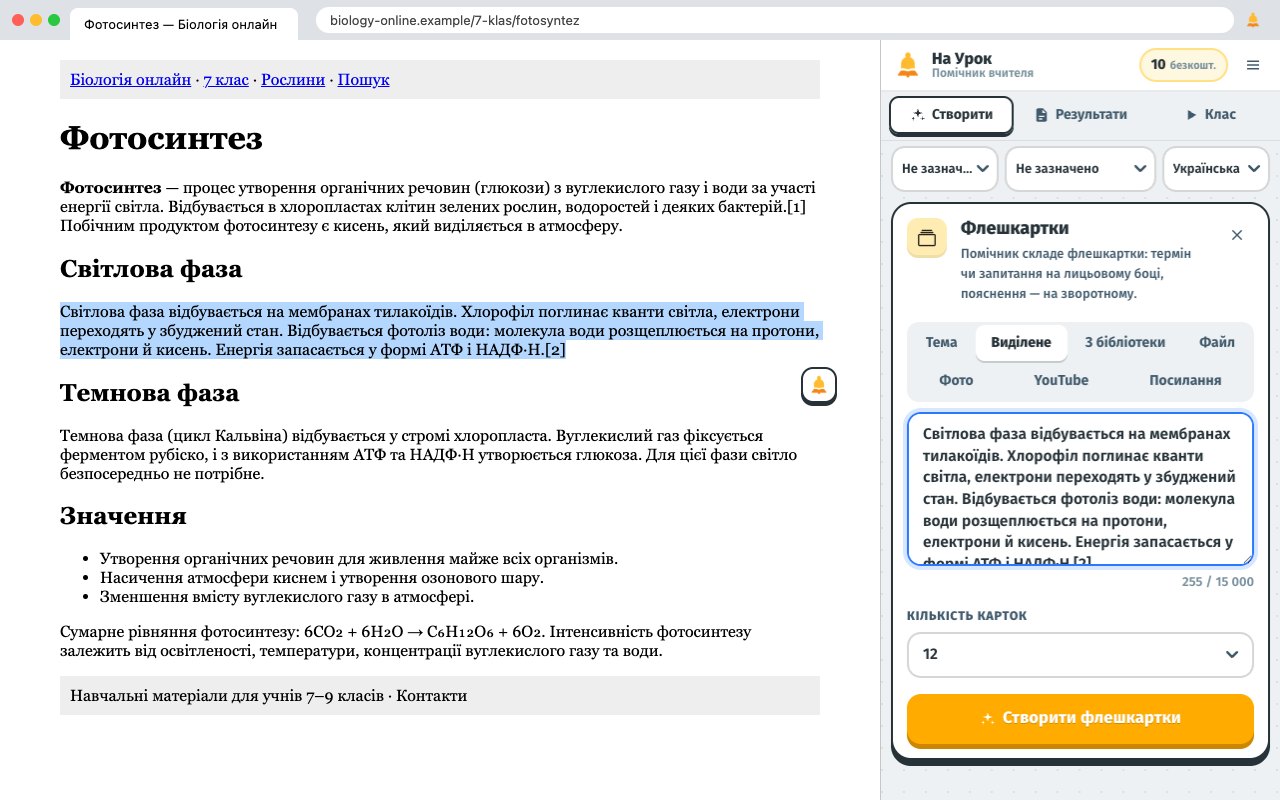
Нова вкладка «Мій день»
Кожна нова вкладка Chrome стає вашим робочим столом учителя:
- Домашні завдання: скільки учнів уже здали роботу
- Мої події й години підвищення кваліфікації за рік — з 30
- «Для вас»: події з годинами ПК, розробки бібліотеки, тести й олімпіади за вашим предметом
- Пошук в інтернеті, бібліотеці, тестах «На Урок» або тема — і помічник складе тест
- Ваш набір інструментів для уроку на весь екран — зі списками ваших класів
- Погода й годинник — або одразу інтерактивна дошка, якщо браузер показує проєктор
Блоки можна ховати, додавати, переставляти й змінювати їхню ширину. Звичайну нову вкладку Chrome можна повернути в налаштуваннях.
Швидкі способи
Контекстне меню
Правий клік на сторінці, виділенні, зображенні чи посиланні → «На Урок»: тест, флешкартки, презентація, стислий виклад, переклад.
Гарячі клавіші
Alt+Shift+N — панель, Alt+Shift+Q — тест зі сторінки чи виділеного, Alt+Shift+S — фрагмент екрана.
Рядок адреси
Наберіть nu, пробіл і тему: «тест вулкани», «презентація козацтво», «план дроби», «знайти Шевченко» — готові тести бібліотеки.
Що читає розширення — і коли
Лише сторінку, на якій ви самі відкрили панель чи обрали пункт меню. На «На Урок» текст іде тільки після запуску інструмента. Історію, паролі, інші вкладки розширення не читає й не зберігає. Політика конфіденційності розширення
Запитання й відповіді
Чи безкоштовне розширення?
Так. Розширення безкоштовне, а результати помічника — ті самі, що на сайті: 10 безкоштовно, з «На Урок ПРО» — 150 щомісяця. Таймер, випадковий учень та інші класні інструменти безкоштовні без обмежень.
Як встановити розширення?
Лише з Chrome Web Store — офіційного магазину розширень Google: кнопка «Додати в Chrome» на цій сторінці. Розширення з магазину перевіряє Google і оновлюється автоматично.
Розширення змінює нову вкладку?
Так: нова вкладка показує «Мій день» — пошук в інтернеті (через пошукову систему, яку ви обрали в Chrome), ваші домашні завдання, події, години ПК, дошки, тести, добірку «Для вас» та інструменти для уроку. Замість нього можна показувати інтерактивну дошку на весь екран або повернути звичайну нову вкладку Chrome — значок налаштувань угорі нової вкладки.
Чи можна налаштувати «Мій день» під себе?
Так: «Налаштувати блоки» внизу сторінки — сховайте зайве, поверніть потрібне, переставте блоки й змініть їхню ширину в сітці на 3 чи 4 колонки. «Змінити набір» у блоці «Для уроку» — оберіть до 12 інструментів. Налаштування однакові на всіх комп’ютерах, де ви ввійшли в Chrome.
Які сповіщення надсилає розширення?
Лише про ваше: учні здали роботи за вашим ДЗ, минув термін домашнього завдання, через кілька хвилин починається вебінар чи конференція, на які ви записались. Реклами немає. З 21:00 до 7:00 сповіщень немає; години тиші змінюються, а сповіщення вимикаються в налаштуваннях.
Що розширення читає на сторінках і коли?
Текст сторінки читається лише тоді, коли ви відкрили панель помічника або обрали пункт меню «На Урок». Він надсилається на «На Урок» тільки після того, як ви запустили інструмент, — так само, як коли вставляєте текст у помічник на сайті. Історію браузера, паролі й інші вкладки розширення не читає.
Чи потрібен акаунт «На Урок»?
Так, результати зберігаються у «Моїх матеріалах ШІ» вашого акаунта, а «Мій день» показує ваші ДЗ, події й дошки. Якщо ви вже увійшли на naurok.com.ua, розширення підхопить вхід саме.
Як зробити з результату тест для учнів?
Під тестовими завданнями натисніть «Тест «На Урок»»: відкрити в конструкторі, одразу задати домашнє завдання, запустити гру в класі чи роздрукувати. Інші результати завантажуються у Word, PDF чи PowerPoint.
Чи працює на Chromebook?
Так, на шкільних Chromebook і в усіх браузерах на основі Chrome: Google Chrome, Microsoft Edge, Brave, Opera.
 Зареєструватись за допомогою Google