Анімація руху кількох об’єктів в графічному редакторі Krita





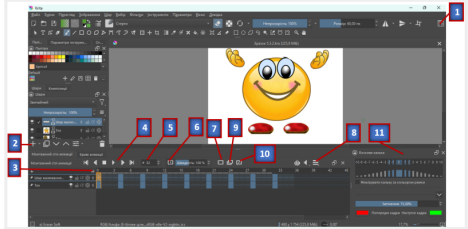
Вкажіть на кнопку Вибір робочого простору у вікні графічного редактора Krita
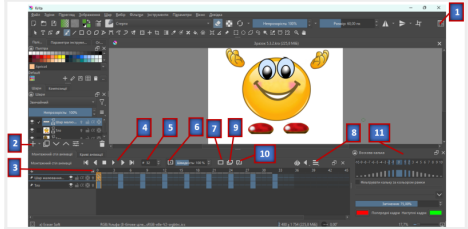
Вкажіть на кнопку Додавання шару у вікні графічного редактора Krita
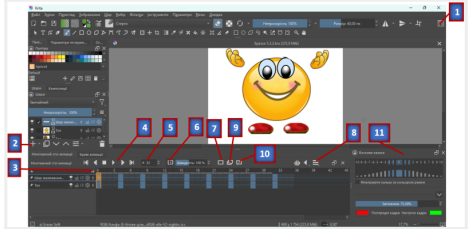
Вкажіть на кнопку змінення масштабу Монтажного столу у вікні графічного редактора Krita
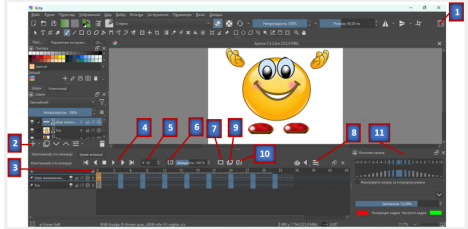
Вкажіть на лічильник кадрів у вікні графічного редактора Krita
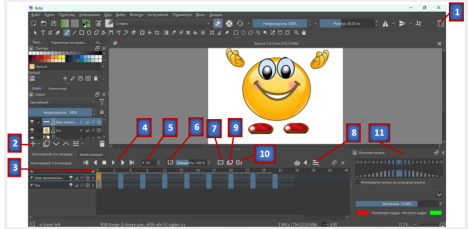
Вкажіть на кнопку видалення кадрів зі збереженням тривалості у вікні графічного редактора Krita
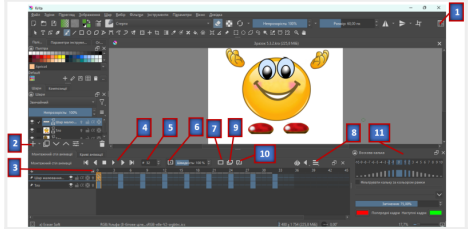
Вкажіть на кнопки керування попереднім переглядом анімації у вікні графічного редактора Krita
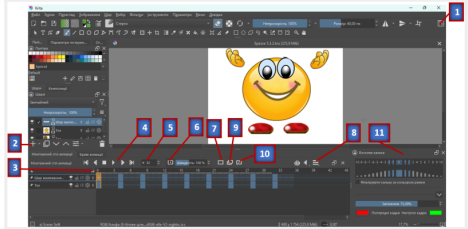
Вкажіть на кнопку Додати дублікат кадру у вікні графічного редактора Krita
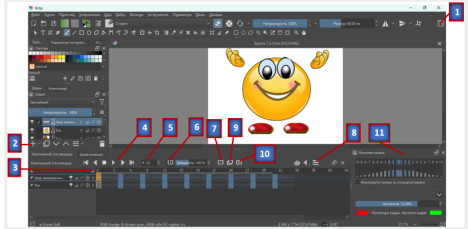
Вкажіть на кнопку Вилучити ключові кадри без посування решти у вікні графічного редактора Krita
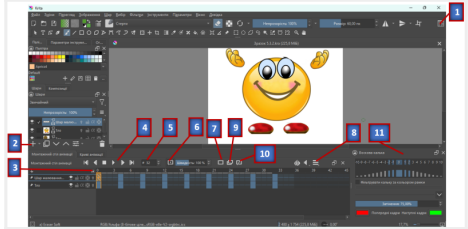
Вкажіть на кнопку Меню параметрів анімації у вікні графічного редактора Krita
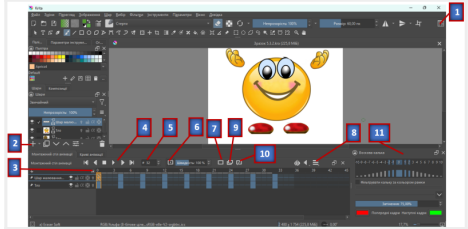
Вкажіть на інструмент Воскова калька у вікні графічного редактора Krita
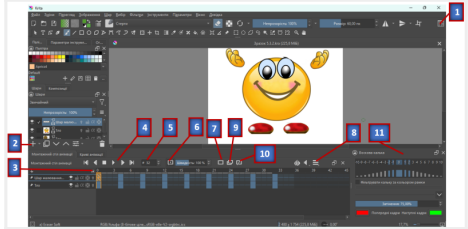
Вкажіть на кнопку Додати порожній кадр у вікні графічного редактора Krita
Узгодження руху різних об’єктів можливе шляхом додавання:
Створюйте онлайн-тести
для контролю знань і залучення учнів
до активної роботи у класі та вдома