1
Запитання 1
Одна правильна відповідь

Для чого призначені кнопки фільтрування результатів пошуку в пошуковій системі Google?
варіанти відповідей
Щоб змінити мову інтерфейсу браузера
Щоб відобразити лише результати певного типу (зображення, відео, новини тощо)
Щоб видалити історію пошуку
Щоб зберегти знайдену сторінку в закладки
2
Запитання 2
Кілька правильних відповідей
Які фільтри можна застосувати до результатів пошуку?
варіанти відповідей
Зображення
Шрифти
Відео
Новини
Антивірус
Книги
3
Запитання 3
Кілька правильних відповідей
За значеннями яких властивостей можна звужувати результати пошуку (зокрема зображень і відео), використовуючи інструменти пошуку Google?
варіанти відповідей
Час публікації
Колір шрифту на сайті
Розмір зображення
Колір зображення
Тривалість відео
Кількість відвідувачів сайту
4
Запитання 4
Одна правильна відповідь
Як виконати розширений пошук у пошуковій системі Google?
варіанти відповідей
Двічі клацнути на логотипі Google
Натиснути сполучення клавіш Ctrl+S
Відкрити Налаштування → Розширений пошук і заповнити поля форми
Ввести запит лише великими літерами
5
Запитання 5
Кілька правильних відповідей
Як створити закладку в браузері на відвідану сторінку?
варіанти відповідей
Натиснути кнопку ☆ (зірочка) в адресному рядку
Натиснути сполучення клавіш Ctrl+P
Натиснути сполучення клавіш Ctrl+D
Закрити вкладку зі сторінкою
6
Запитання 6
Одна правильна відповідь
Для чого створюють та використовують закладки в браузері?
варіанти відповідей
Для захисту комп'ютера від вірусів
Для прискорення роботи інтернету
Для друкування вебсторінок
Для швидкого доступу до потрібних сторінок без повторного пошуку
7
Запитання 7
Одна правильна відповідь
Який алгоритм створення нової папки для закладок у браузері з перелічених нижче правильний?
варіанти відповідей
Файл → Друк → Нова папка
Меню браузера → Закладки → Диспетчер закладок → ⋮ → Додати папку → ввести назву → Зберегти
Клацнути правою кнопкою на Робочому столі → Створити → Папка
Налаштування → Конфіденційність → Очистити історію
8
Запитання 8
Одна правильна відповідь
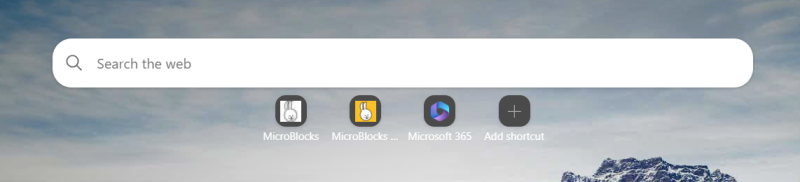
Який алгоритм створення ярлика на сторінці нової вкладки браузера правильний?
варіанти відповідей
Відкрити нову вкладку → Додати ярлик → ввести назву та адресу (URL) сторінки → Готово
Відкрити Панель керування → Програми → Додати ярлик
Натиснути Ctrl+Shift+Delete → Ярлик
Перетягнути значок браузера в Кошик
9
Запитання 9
Кілька правильних відповідей
Які методи збирання даних ви знаєте?
варіанти відповідей
Спостереження
Вгадування
Опитування (анкетування)
Вимірювання
Копіювання без перевірки
Експеримент
10
Запитання 10
Кілька правильних відповідей
Які дані можуть бути недостовірними?
варіанти відповідей
Повідомлення з анонімних джерел без посилань
Застарілі дані
Таблиця множення в шкільному підручнику
Повідомлення в соцмережах без підтвердження
Змонтовані фотографії
11
Запитання 11
Кілька правильних відповідей
Як перевірити достовірність даних, знайдених в інтернеті?
варіанти відповідей
Порівняти дані з кількома незалежними джерелами
Повірити, якщо допис має багато вподобань
Перевірити автора та дату публікації
Перевірити наявність посилання на першоджерело
Поширити друзям і подивитися на їхню реакцію
12
Запитання 12
Кілька правильних відповідей
Які з тверджень про фейк, фотофейк і діпфейк правильні?
варіанти відповідей
Фейк — неправдива інформація, яку видають за правдиву
Діпфейк — будь-яке відео низької якості
Фотофейк — змонтоване або підроблене зображення
Діпфейк — відео чи аудіо, підроблене за допомогою штучного інтелекту
Фейк — офіційне спростування новини
13
Запитання 13
Кілька правильних відповідей
Як можна перевірити достовірність зображень?
варіанти відповідей
Виконати зворотний пошук зображення (Google Lens, TinEye)
Збільшити яскравість екрана
Переглянути метадані файлу (дату, пристрій зйомки)
Уважно розглянути деталі: тіні, пальці, написи, фон
14
Запитання 14
Кілька правильних відповідей
Що таке електронна пошта? Які поштові інтернет-ресурси вам відомі? Оберіть правильні твердження
варіанти відповідей
Електронна пошта — служба пересилання повідомлень через комп'ютерну мережу
Gmail — поштовий сервіс
YouTube — поштовий сервіс
Ukr.net — поштовий сервіс
Outlook.com — поштовий сервіс
Вікіпедія — поштовий сервіс
15
Запитання 15
Одна правильна відповідь
З чого складається адреса електронної поштової скриньки (наприклад, ivanenko@gmail.com)?
варіанти відповідей
З імені, пароля та номера телефону
З логіна, символу @ та доменного імені поштового сервера
Лише з логіна
Із символу @ і пароля
16
Запитання 16
Кілька правильних відповідей
Які папки створюються автоматично в електронній поштовій скриньці і яке їх призначення? Оберіть правильні твердження
варіанти відповідей
Вхідні — для отриманих листів
Надіслані — для відправлених листів
Завантаження — для збереження ігор
Чернетки — для незавершених листів
Спам — для небажаних листів
Вхідні — для листів, які ви надіслали
17
Запитання 17
Одна правильна відповідь
Як створити та надіслати електронний лист?
варіанти відповідей
Натиснути Надіслати → написати текст → вказати тему
Відкрити папку Спам → Відповісти
Натиснути Написати → у полі «Кому» ввести адресу → вказати тему → ввести текст → Надіслати
Відкрити Кошик → Відновити → Надіслати
18
Запитання 18
Кілька правильних відповідей
Які операції можна виконати над отриманим листом?
варіанти відповідей
Відповісти
Змінити текст листа у скриньці відправника
Переслати
Видалити
Перемістити в папку або позначити
Скасувати відправлення листа іншим користувачем
19
Запитання 19
Одна правильна відповідь
Для чого призначена адресна книга? Як переглянути її вміст?
варіанти відповідей
Для зберігання паролів; переглянути можна в налаштуваннях браузера
Для зберігання видалених листів; переглянути можна в Кошику
Для перекладу листів іншими мовами
Для зберігання контактних даних; переглянути можна в сервісі Google Контакти (меню «Додатки Google»)
20
Запитання 20
Одна правильна відповідь
Як додати дані з адресної книги «Мої контакти» до листа, що створюється?
варіанти відповідей
У полі «Кому» почати вводити ім'я контакту і вибрати його з підказок (або клацнути «Кому» та вибрати контакти)
Скопіювати адресу з папки Спам
Вставити контакт у поле «Тема»
Додати контакт як вкладений файл
21
Запитання 21
Кілька правильних відповідей
Що з наведеного правильно описує список розсилання?
варіанти відповідей
Дозволяє надіслати один лист одразу групі контактів
Автоматично видаляє спам
Створюється в Google Контактах: виділити контакти → Мітка → Створити мітку
Щоб надіслати лист групі, у поле «Кому» вводять назву мітки (групи)
Лист групі можна надіслати лише кожному контакту окремо
22
Запитання 22
Кілька правильних відповідей
Як додати емоційності електронному листуванню?
варіанти відповідей
Додати емодзі (смайлики)
Писати всі слова великими літерами
Використати форматування тексту (колір, шрифт, накреслення)
Вставити зображення або анімацію (GIF)
Надіслати той самий лист багато разів
23
Запитання 23
Кілька правильних відповідей
Яких правил безпеки слід дотримуватися під час електронного листування?
варіанти відповідей
Не відкривати вкладення від невідомих відправників
Повідомляти свій пароль друзям
Не переходити за підозрілими посиланнями
Використовувати складний пароль і двоетапну перевірку
Відповідати на листи про виграш у лотерею
Виходити з акаунта на чужому комп'ютері
24
Запитання 24
Кілька правильних відповідей
Які з тверджень про хмарні сервіси правильні?
варіанти відповідей
Google Диск, OneDrive, Dropbox — хмарні сервіси
Перевага: доступ до даних з будь-якого пристрою, підключеного до інтернету
Paint — хмарний сервіс
Недолік: для роботи потрібне підключення до інтернету
Недолік: сервіси працюють лише на шкільних комп'ютерах
25
Запитання 25
Одна правильна відповідь
Як отримати доступ до хмарних сервісів Google?
варіанти відповідей
Установити антивірусну програму
Створити обліковий запис (акаунт) Google та увійти в нього
Купити флешку
Оновити операційну систему
26
Запитання 26
Одна правильна відповідь
Для чого призначено хмарний сервіс Google Диск?
варіанти відповідей
Для збереження файлів у хмарі, доступу до них з різних пристроїв і спільної роботи
Для перевірки комп'ютера на віруси
Лише для перегляду відео
Для налаштування підключення до інтернету
27
Запитання 27
Кілька правильних відповідей
Які операції над папками та файлами можна виконувати на Google Диску?
варіанти відповідей
Створювати папки
Завантажувати файли
Форматувати жорсткий диск комп'ютера
Перейменовувати та переміщувати
Видаляти
Встановлювати операційну систему
Надавати спільний доступ
28
Запитання 28
Кілька правильних відповідей
Які офісні онлайн-додатки Google ви знаєте і якими способами можна відкрити їх сторінки?
варіанти відповідей
Google Документи, Таблиці, Презентації, Форми
Paint і Блокнот
Через меню «Додатки Google» (значок ⋮⋮⋮)
На Google Диску кнопкою «Створити»
Лише за допомогою вчителя
29
Запитання 29
Кілька правильних відповідей
Які особливості роботи з документами в онлайн-додатках?
варіанти відповідей
Автоматичне збереження змін
Обов'язкове встановлення програми на комп'ютер
Можливість одночасної спільної роботи кількох користувачів
Доступ з будь-якого пристрою з інтернетом
Перегляд історії версій документа
30
Запитання 30
Кілька правильних відповідей
Які рівні доступу до об'єктів на Google Диску можна надавати користувачам?
варіанти відповідей
Читач
Адміністратор комп'ютера
Коментатор
Редактор
Модератор
31
Запитання 31
Одна правильна відповідь
Як надати спільний доступ до файлів і папок на Google Диску?
варіанти відповідей
Видалити файл і відновити його з Кошика
Надіслати пароль від акаунта
Перейменувати файл
Клацнути правою кнопкою на об'єкті → Надати доступ → ввести адресу або налаштувати посилання → вибрати рівень доступу → Надіслати

 Зареєструватись за допомогою Google