Практична робота № 6. «Створення відеофільму. Розміщення відео в інтернеті»

Додано: 1 квітня
Предмет: Інформатика, 7 клас
18 запитань
Запитання 1

Виберіть правильний алгоритм дій для завантаження відеофайлу на ваш канал

варіанти відповідей

1. Вибрати кнопку ЗАВАНТАЖИТИ ВІДЕО.

2. Вибрати у вікні ЗАВАНТАЖИТИ ВІДЕО кнопку ВИБРАТИ ФАЙЛИ або кнопку ЗАВАНТАЖИТИ.

3. Вибрати потрібіні файли на носії даних вашого комп’ютера або у хмарному сховищі та вибрати кнопку ВІДКРИТИ.

4. У вікні ВІТАЄМО В YOUTUBE СТУДІЇ вибрати кнопку ПРОДОВЖИТИ.

5. Здійснити налаштування значень властивостей відео, що було завантажено.

6. Установити значення властивостей конфіденційності (доступу) відео: ПРИВАТНЕ, НЕ ДЛЯ ВСІХ, ДЛЯ ВСІХ.

7. Вибрати кнопку ЗБЕРЕГТИ.

1. Вибрати у вікні ЗАВАНТАЖИТИ ВІДЕО кнопку ВИБРАТИ ФАЙЛИ або кнопку ЗАВАНТАЖИТИ.

2. Вибрати кнопку ЗАВАНТАЖИТИ ВІДЕО.

3. Вибрати потрібіні файли на носії даних вашого комп’ютера або у хмарному сховищі та вибрати кнопку ВІДКРИТИ.

4. Здійснити налаштування значень властивостей відео, що було завантажено.

5. У вікні ВІТАЄМО В YOUTUBE СТУДІЇ вибрати кнопку ПРОДОВЖИТИ.

6. Установити значення властивостей конфіденційності (доступу) відео: ПРИВАТНЕ, НЕ ДЛЯ ВСІХ, ДЛЯ ВСІХ.

7. Вибрати кнопку ЗБЕРЕГТИ.

1. Вибрати потрібіні файли на носії даних вашого комп’ютера або у хмарному сховищі та вибрати кнопку ВІДКРИТИ.

2. Установити значення властивостей конфіденційності (доступу) відео: ПРИВАТНЕ, НЕ ДЛЯ ВСІХ, ДЛЯ ВСІХ.

3. Вибрати кнопку ЗАВАНТАЖИТИ ВІДЕО.

4. Здійснити налаштування значень властивостей відео, що було завантажено.

5.Вибрати у вікні ЗАВАНТАЖИТИ ВІДЕО кнопку ВИБРАТИ ФАЙЛИ або кнопку ЗАВАНТАЖИТИ.

6. У вікні ВІТАЄМО В YOUTUBE СТУДІЇ вибрати кнопку ПРОДОВЖИТИ.

7. Вибрати кнопку ЗБЕРЕГТИ.

Запитання 2

Після завершення редагування та форматування об'єктів створений проєкт можна записати (ескпортувати) у файл відеофільму. Для цього слід (оберіть правильну послідовність дій):

варіанти відповідей

1. Вибрати кнопку ЕКСПОРТУВАННЯ ВІДЕО або виконати ФАЙЛ-ЕКСПОРТУВАТИ ПРОЄКТ - ЕКСПОРТУВАТИ ВІДЕО.

2. Установити у вікні ЕКСПОРТУВАННЯ ВІДЕО значення властивостей файлу з відеофільмом.

3. Вибрати кнопку ЕКСПОРТУВАННЯ ВІДЕО.

1. Вибрати кнопку ЕКСПОРТУВАННЯ ВІДЕО.

2. Установити у вікні ЕКСПОРТУВАННЯ ВІДЕО значення властивостей файлу з відеофільмом.

3. Вибрати кнопку ЕКСПОРТУВАННЯ ВІДЕО або виконати ФАЙЛ-ЕКСПОРТУВАТИ ПРОЄКТ - ЕКСПОРТУВАТИ ВІДЕО.

1. Установити у вікні ЕКСПОРТУВАННЯ ВІДЕО значення властивостей файлу з відеофільмом.

2. Вибрати кнопку ЕКСПОРТУВАННЯ ВІДЕО.

3. Вибрати кнопку ЕКСПОРТУВАННЯ ВІДЕО або виконати ФАЙЛ-ЕКСПОРТУВАТИ ПРОЄКТ - ЕКСПОРТУВАТИ ВІДЕО.

Запитання 3

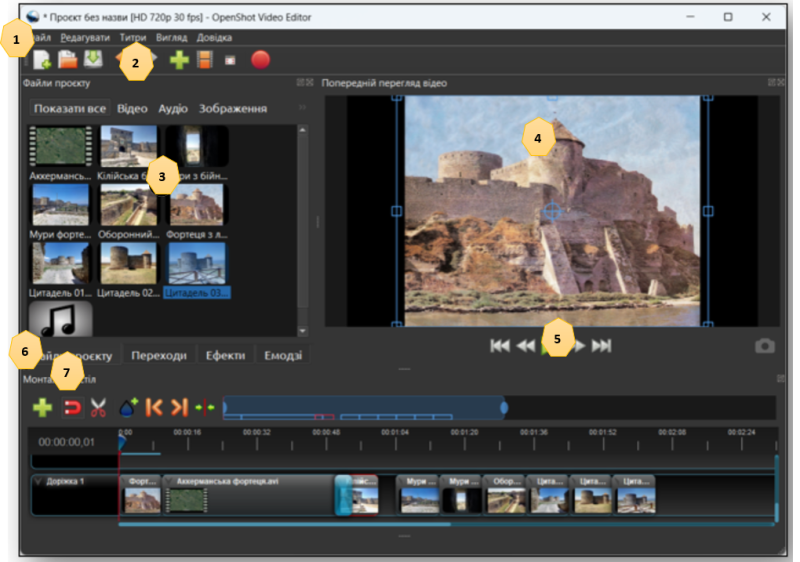
Встановіть правильний порядок дій для вставляння назви відеофільму в Openshot Video Editor
варіанти відповідей

1. Виконати ТИТРИ-ТИТРИ.

2. Вибрати у вікні ТИТИРИ на панелі ВИБЕРІТЬ ШАБЛОН потрібний шаблон оформлення титрів, наприклад СТАНДАРТНІ 1.

3. Увести відповідні значення властивостей титрів, використовуючи елементи керування вікна ТИТРИ.

4. Вибрати кнопку ЗБЕРЕГТИ.

5. Перетягнути об'єкт титрів на потрібну доріжку.

6. Змінити за потреби значення властивостей, наприклад, три.

1. Вибрати у вікні ТИТИРИ на панелі ВИБЕРІТЬ ШАБЛОН потрібний шаблон оформлення титрів, наприклад СТАНДАРТНІ 1.

2.Змінити за потреби значення властивостей, наприклад, три.

3. Перетягнути об'єкт титрів на потрібну доріжку.

4. Виконати ТИТРИ-ТИТРИ.

5. Увести відповідні значення властивостей титрів, використовуючи елементи керування вікна ТИТРИ.

6. Вибрати кнопку ЗБЕРЕГТИ.

1. Увести відповідні значення властивостей титрів, використовуючи елементи керування вікна ТИТРИ.

2. Вибрати кнопку ЗБЕРЕГТИ.

3. Вибрати у вікні ТИТИРИ на панелі ВИБЕРІТЬ ШАБЛОН потрібний шаблон оформлення титрів, наприклад СТАНДАРТНІ 1.

4. Перетягнути об'єкт титрів на потрібну доріжку.

5. Вибрати кнопку ЗБЕРЕГТИ.

6. Виконати ТИТРИ-ТИТРИ.

Запитання 4

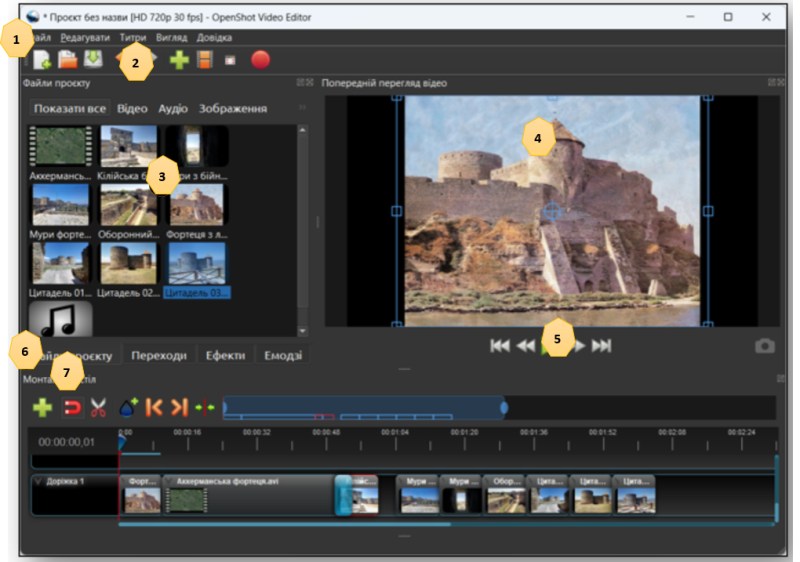
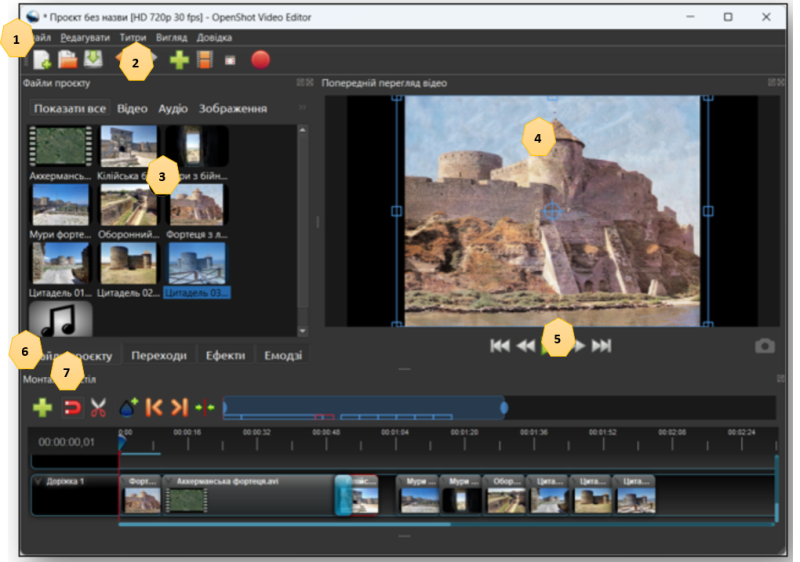
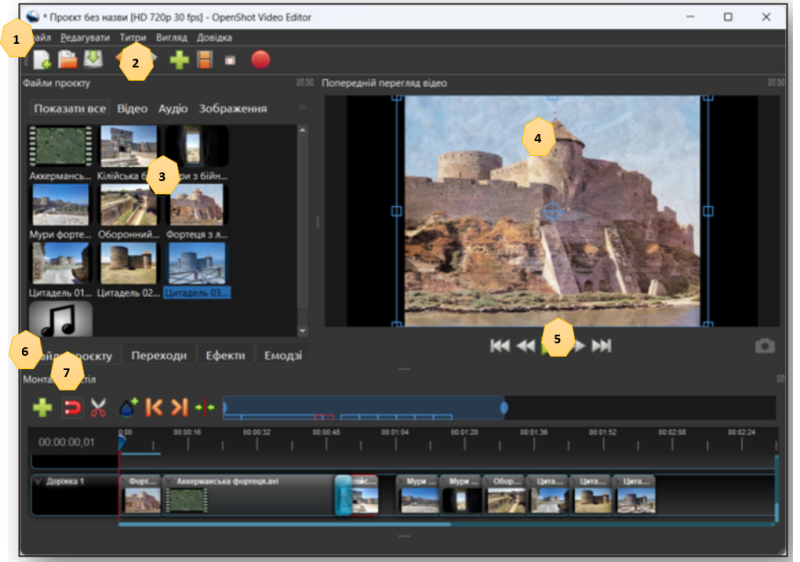
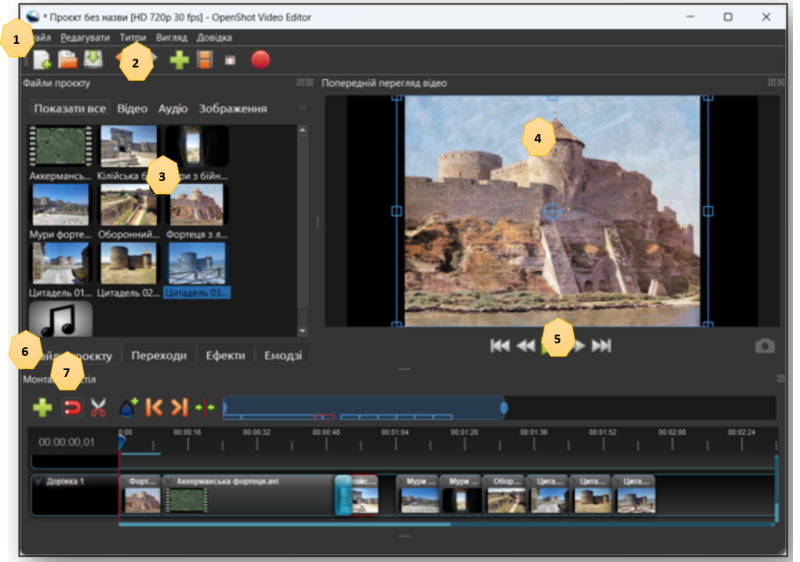
Рядок меню на малюнку позначено цифрою
варіанти відповідей

1

2

3

4

5

6

7

Запитання 5

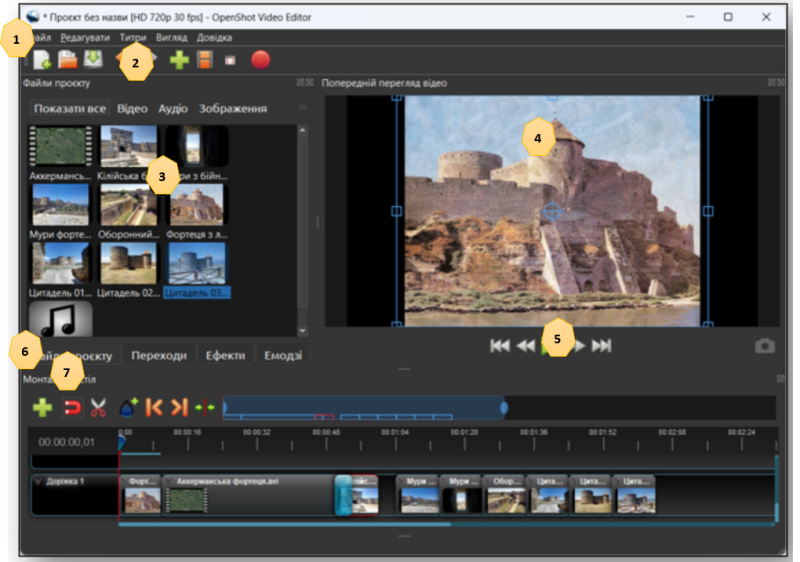
ПАНЕЛЬ ЕЛЕМЕНТІВ на фото позначено цифрою ...
варіанти відповідей

1

2

3

4

5

6

7

Запитання 6

Об'єкти мультимедіа на вкладці ФАЙЛИ ПРОЄКТУ на малюнку позначено цифрою
варіанти відповідей

1

2

3

4

5

6

7

Запитання 7

Елементи керування попереднім переглядом на фото відмічені цифрою
варіанти відповідей

1

2

3

4

5

6

7

Запитання 8

Вкладка об'єктів для вставляння до Монтажного столу позначено цифрою
варіанти відповідей

1

2

3

4

5

6

7

Запитання 9

На фото МОНТАЖНИЙ СТІЛ позначено під цифрою

варіанти відповідей

1

2

3

4

5

6

7

Запитання 10

Розміщувати матеріали та надавати доступ до них на YouTube може будь-який користувач, який має обліковий запис Google

варіанти відповідей

ТАК

НІ

Запитання 11

YouTube - це найбільший у світі сервіс в Інтернеті, призначений для

варіанти відповідей

перегляду та розміщення відеофайлів

перегляду відеофайлів

перослуховування та розміщення аудіо файлів

Запитання 12

Що таке подкаст?

варіанти відповідей

сервіс для розміщення аудіофайлів

файл з обмеженим доступом

цифровий медіафайл, який розповсюджується інтернетом для відтворення на персональних комп'ютерах

сервіс для розміщення відеофайлів

Запитання 13

Для публікації відеоролика на YouTube потрібно:

варіанти відповідей

переглянути декілька популярних відеороликів

увійти в акаунт YouTube

натиснути кнопку Додати відео

підписатися на трьох відеоблогерів

Запитання 14

Обери сервіси для розміщення та перегляду відео

варіанти відповідей

https://vimeo.com

https://www.ukr.net

https://www.google.com.ua

http://youtube.com

Запитання 15

Які рівні конфіденційності можна встановити для перегляду завантаженого на YouTube файлу?

варіанти відповідей

відкритий доступ

доступ по посиланню

груповий

приватний

обмежений доступ

Запитання 16

Що таке відеомонтаж?

варіанти відповідей

Створення презентації

Запис звуку

Створення текстового документа

Об’єднання відеофрагментів у єдиний файл

Запитання 17

Який формат відео є найпоширенішим в інтернеті?

варіанти відповідей

.docx

.mp4

.txt

.exe

Запитання 18

Що можна додати до відеофільму?

варіанти відповідей

Титри

Музику

Ефекти переходів

Таблиці Excel

Створюйте онлайн-тести
для контролю знань і залучення учнів
до активної роботи у класі та вдома
Створити тест