Растрові і векторні зображення.

Додано: 4 грудня 2025
Предмет: Інформатика, 6 клас
13 запитань
Запитання 1

З чого складається растрове зображення?

варіанти відповідей

Із ліній та кривих

Із пікселів

Із математичних формул

Із полігонів

Запитання 2

Що таке піксель?

варіанти відповідей

Файл зі зображенням

Інструмент для редагування

Найменший елемент растрового зображення

Ліеійка мобільних телефонів від Google

Запитання 3

Чим відрізняється векторне зображення від растрового?

варіанти відповідей

Векторне зображення складається з пікселів

Векторне побудоване з формул та геометричних примітивів

Векторні зображення завжди кольорові

Векторні зображення -- фотореалістичні

Запитання 4

У якому випадку краще використовувати векторну графіку?

варіанти відповідей

Для логотипів та іконок

Для фотографій природи

Для збереження скріншотів

Запитання 5

Яке твердження про растрові зображення є правильним?
варіанти відповідей

Добре масштабуються без втрати якості

Погано масштабуються — при збільшенні можуть ставати розмитими

Не можуть бути кольоровими

Запитання 6

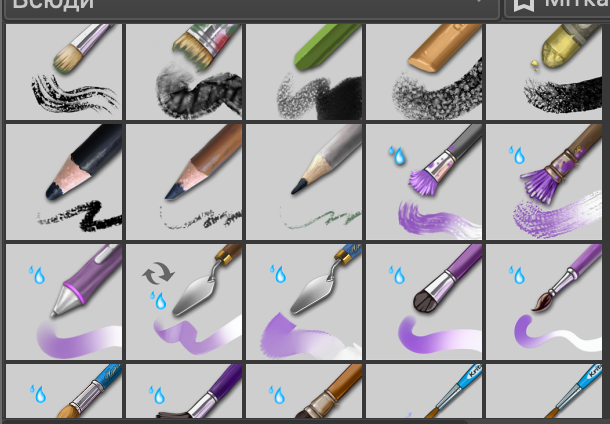
Що зображено на малюнку?

варіанти відповідей

Панель вибору пензля в редакторі Krita

Панель вибору пензля в редакторі Figma

Панель вибору олівця в редакторі Krita

Запитання 7

Що робить ось це інструмент (відерце з фарбою)?
варіанти відповідей

Замальовує все зображення в білий колір

Замальовує все зображення у визначений колір

Замальовує вибрану область у визначений колір

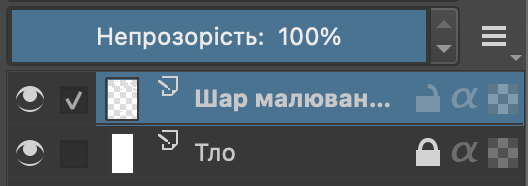
Запитання 8

Навіщо дизайнери або художники використовують шари при роботі зі складними зображеннями?
варіанти відповідей

Щоб можна було редагувати окремі елементи зображення, не зачіпаючи інші

Щоб прискорити роботу комп’ютера

Щоб зручно накладати елементи один на один і за потреби змінювати їх порядок

Щоб безпечно вносити зміни та легко виправляти помилки

Щоб збільшити розмір файлу

Запитання 9

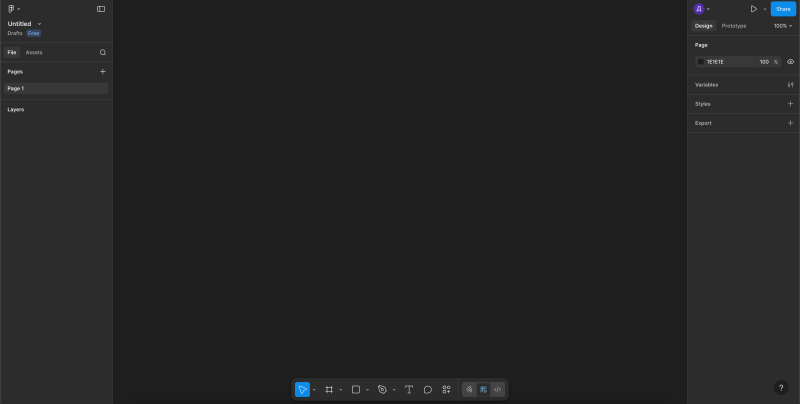
Навіщо в Figma використовувати фрейми?
варіанти відповідей

Щоб об’єднувати елементи в зручні змістовні блоки та створювати макети екранів або паперів

Щоб змінювати колір елементів автоматично

Щоб очищати робочу область від зайвих об’єктів

Щоб збільшувати роздільну здатність зображення

Запитання 10

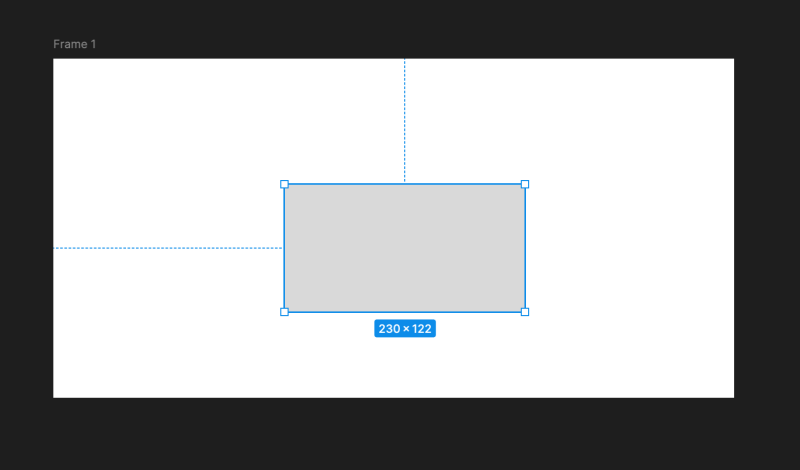
Як змінити колір сірого прямокутника (на малюнку)?

варіанти відповідей

Перетягнути прямокутник у новий шар

Натиснути правою кнопкою та вибрати Change color automatically

У правій панелі знайти розділ Fill і вибрати новий колір

Натиснути Ctrl + C для заміни кольору

Запитання 11

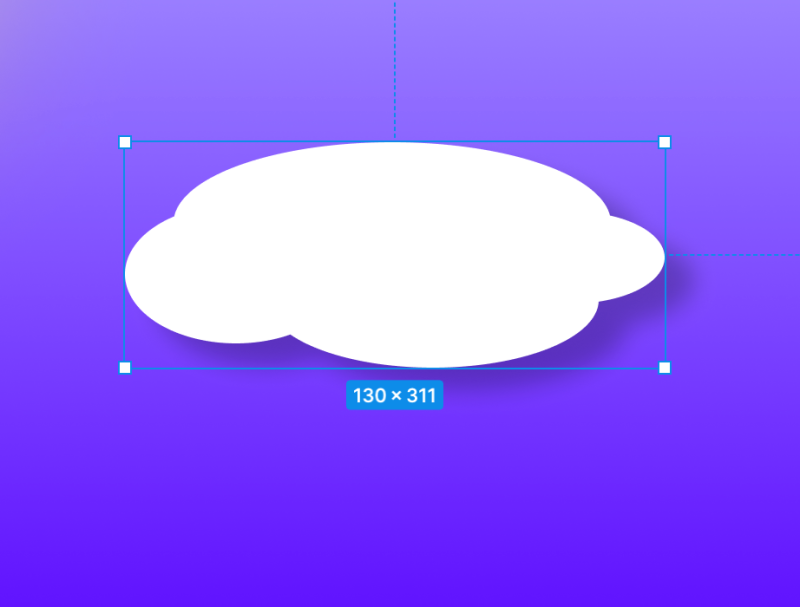
Який ефект потрібно застосувати в Figma, щоб додати об’єкту (наприклад, Сонцю) ефект променів навколо?

варіанти відповідей

Внутрішня тінь — Inner shadow

Падаюча тінь — Drop shadow

Розмиття шару — Layer blur

Розмиття фону — Background blur

Запитання 12

Як видалити якийсь обʼєкт з макета у Figma?


Дія 1: Виділити обʼєкт кліком

Дія 2 -- ?

варіанти відповідей

Обрати опцію Remove із контекстного меню, яке відкривається по кліку на правій кнопці мишки

Натиснути кнопку Delete на клавіатурі

Винести цей обʼєкт за межі фрейма

Запитання 13

Як можна редагувати текст в редакторі Figma?

варіанти відповідей

Змінювати шрифт

Змінювати розмір

Змінювати вирівнювання

Змінювати колір

Накладати ефекти

Змінювати накреслення (жирний, курсивний, жирний+крусивний)

Створюйте онлайн-тести
для контролю знань і залучення учнів
до активної роботи у класі та вдома
Створити тест