Умовне форматування в Microsoft Excel

Додано: 9 грудня 2025
Предмет: Інформатика, 9 клас
15 запитань
Запитання 1

Яка основна мета використання Умовного форматування в Excel?

варіанти відповідей

Захистити клітинки від редагування.

Автоматично виконувати математичні розрахунки в клітинках.

Візуально виділити клітинки, які відповідають певним критеріям.

Перетворити дані в графіки та діаграми.

Запитання 2

Який тип правил Умовного форматування найкраще підходить для того, щоб виділити 10% клітинок із НАЙМЕНШИМИ значеннями в діапазоні?

варіанти відповідей

Набори піктограм.

Кольорові шкали.

Правила перших/останніх ('Останні 10%').

Правила виділення клітинок ('Менше ніж...').

Запитання 3


Що з перерахованого використовує градієнт кольорів, де відтінок кольору залежить від значення клітинки у відношенні до інших клітинок в діапазоні?

варіанти відповідей

Гістограми (Смужки даних).

Кольорові шкали.

Правило 'Унікальні значення'.

Набори піктограм.

Запитання 4

Якщо до однієї клітинки застосовано два Умовних правила, які суперечать одне одному (наприклад, одне встановлює червоний фон, а інше — зелений), яке правило матиме пріоритет?

варіанти відповідей

Правило, яке застосовує більш інтенсивний колір.

Правило, яке має складнішу формулу.

Правило, яке було створено пізніше.

Правило, яке знаходиться вище у списку 'Диспетчера правил'.

Запитання 5

Яке правило Умовного форматування необхідно використати, щоб виділити клітинку, якщо її значення збігається з сьогоднішньою датою?

варіанти відповідей

Правила перших/останніх.

Правила виділення клітинок ('Дата, що відбувається...').

Правила виділення клітинок ('Текст містить').

Створення правила на основі формули (A1=TODAY()).

Запитання 6

Ви хочете застосувати формат до УСЬОГО РЯДКА в таблиці, якщо значення у стовпці 'Статус' для цього рядка дорівнює 'Завершено'. Яку формулу для нового правила потрібно використати, якщо дані починаються в рядку 2?

варіанти відповідей

=$C2="Завершено"

=ROW()=2

=C2="Завершено"

=$C$2="Завершено"

Запитання 7

Який інструмент Умовного форматування дозволяє візуально порівняти значення клітинок, відображаючи в них значки, наприклад, світлофори, прапорці або стрілки?

варіанти відповідей

Набори піктограм.

Правило 'Тільки клітинки, що містять'.

Кольорові шкали.

Гістограми (Смужки даних).

Запитання 8

Ви застосували до діапазону A1:C10 правило 'Дублюючі значення'. Як швидко видалити ТІЛЬКИ це правило, не торкаючись інших правил у цьому ж діапазоні чи на аркуші?

варіанти відповідей

Використати кнопку 'Очистити правила' і вибрати 'Очистити правила з усього аркуша'.

Використати 'Очистити правила' і вибрати 'Очистити правила з виділених клітинок'.

Виділити діапазон A1:C10 і скористатися 'Диспетчером правил', щоб вибрати та видалити потрібне правило.

Вручну змінити формат клітинок на стандартний (без заливки).

Запитання 9

Яке правило Умовного форматування слід застосувати, щоб виділити клітинки в діапазоні, які мають значення ВИЩЕ середнього для цього діапазону?

варіанти відповідей

Правило 'Унікальні значення'.

Правила перших/останніх ('Вище середнього').

Правила виділення клітинок ('Більше ніж...').

Кольорові шкали.

Запитання 10

При створенні нового правила на основі формули (A1>50), що відбудеться, якщо ви застосуєте правило до діапазону B1:B10?

варіанти відповідей

Усі клітинки в діапазоні B1:B1$ будуть відформатовані, лише якщо клітинка A1 більша за 50.

Кожна клітинка в діапазоні B1:B10 буде відформатована на основі свого власного значення (B1>50, B2>50 і т.д.).

Буде відформатовано лише клітинку B1, якщо A1>50.

Excel відобразить помилку, оскільки формули Умовного форматування не можуть містити посилання на клітинки.

Запитання 11

Як можна очистити Умовне форматування лише з певного виділеного діапазону клітинок, залишивши правила на решті аркуша недоторканими?

варіанти відповідей

Перейти до 'Диспетчера правил' та видалити кожне правило, застосоване до цього діапазону.

Застосувати 'Кольорову шкалу' як 'Очистити колір'.

Використати кнопку 'Очистити правила' і вибрати 'Очистити правила з виділених клітинок'.

Видалити робочий аркуш і створити новий.

Запитання 12

Ви хочете виділити клітинки, значення яких 'Менше 10 АБО Більше 100'. Чи можна це зробити за допомогою одного вбудованого правила 'Правила виділення клітинок'?

варіанти відповідей

Так, правило 'Між' дозволяє задавати обидва критерії одночасно.

Ні, Умовне форматування підтримує лише одну умову на клітинку.

Ні, потрібно створити два окремі правила: одне для 'Менше 10' і друге для 'Більше 100'.

Так, можна використати одне правило на основі формули з функцією AND.

Запитання 13

Зміна зовнішнього вигляду таблиці чи окремих її клітинок: шрифту, кольору чи накреслення символів; вирівнювання; кольору заливки; розмірів і меж клітинок

варіанти відповідей

форматування

редагування

копіювання

видалення

Запитання 14

Які є способи є способи умовного форматування?
варіанти відповідей

Правила виділення клітинок

Кольорові шкали

Фільтрування

Гістограми

Правила для визначення перших і останніх елементів

Набори піктограм

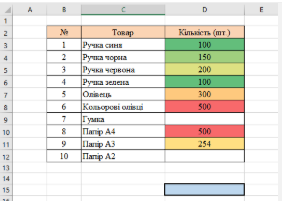
Запитання 15

Що застосовано на даному аркуші?


варіанти відповідей

Сортування

Фільтрація

Умовне форматування

Побудова діаграми

Створюйте онлайн-тести
для контролю знань і залучення учнів
до активної роботи у класі та вдома

Створити тест