
Відеоурок "Електронне листування. Електронна поштова скринька"

7 Урок 4 Електронне листування. Електронна поштова скринькаінформатика Підпишись на Ютуб-канал «Дистанційне навчання»rrrr
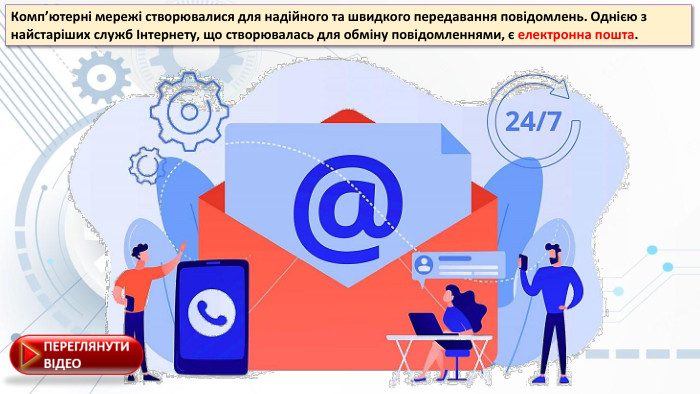
Комп’ютерні мережі створювалися для надійного та швидкого передавання повідомлень. Однією з найстаріших служб Інтернету, що створювалась для обміну повідомленнями, є електронна пошта.
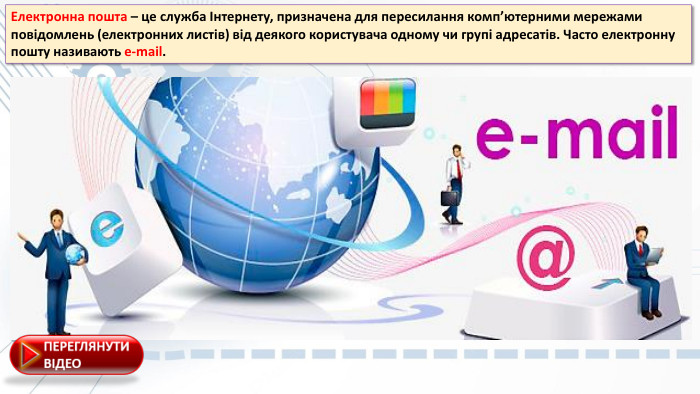
Електронна пошта – це служба Інтернету, призначена для пересилання комп’ютерними мережами повідомлень (електронних листів) від деякого користувача одному чи групі адресатів. Часто електронну пошту називають e-mail.
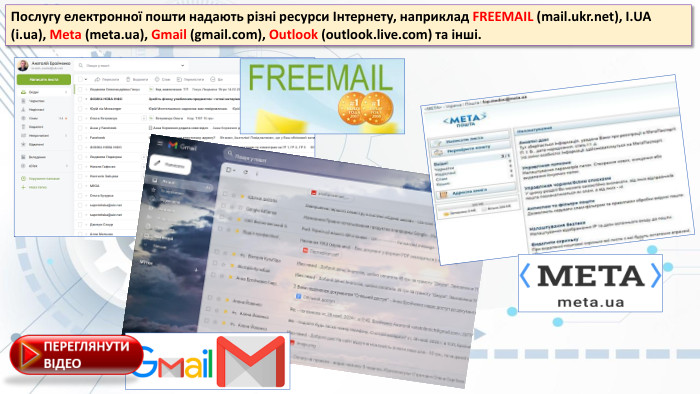
Послугу електронної пошти надають різні ресурси Інтернету, наприклад FREEMAIL (mail.ukr.net), I. UA (i.ua), Meta (meta.ua), Gmail (gmail.com), Outlook (outlook.live.com) та інші.
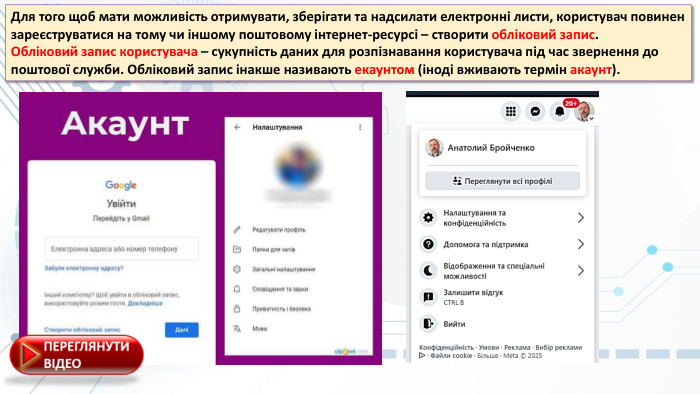
Для того щоб мати можливість отримувати, зберігати та надсилати електронні листи, користувач повинен зареєструватися на тому чи іншому поштовому інтернет-ресурсі – створити обліковий запис. Обліковий запис користувача – сукупність даних для розпізнавання користувача під час звернення до поштової служби. Обліковий запис інакше називають екаунтом (іноді вживають термін акаунт).
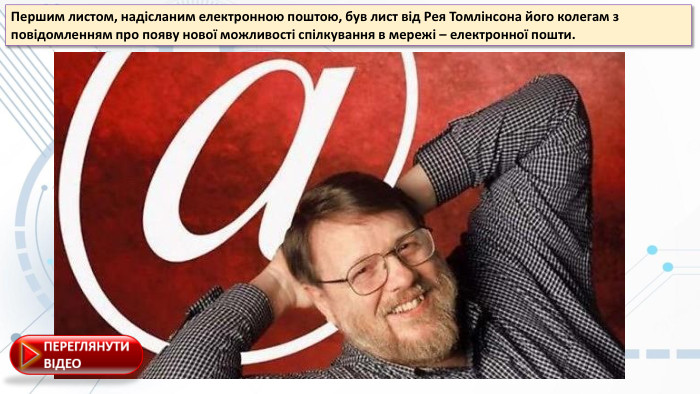
Першим листом, надісланим електронною поштою, був лист від Рея Томлінсона його колегам з повідомленням про появу нової можливості спілкування в мережі – електронної пошти.
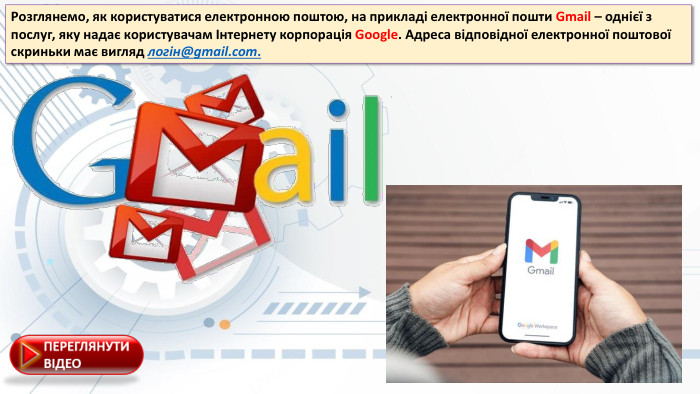
Розглянемо, як користуватися електронною поштою, на прикладі електронної пошти Gmail – однієї з послуг, яку надає користувачам Інтернету корпорація Google. Aдреса відповідної електронної поштової скриньки має вигляд логін@gmail.com.
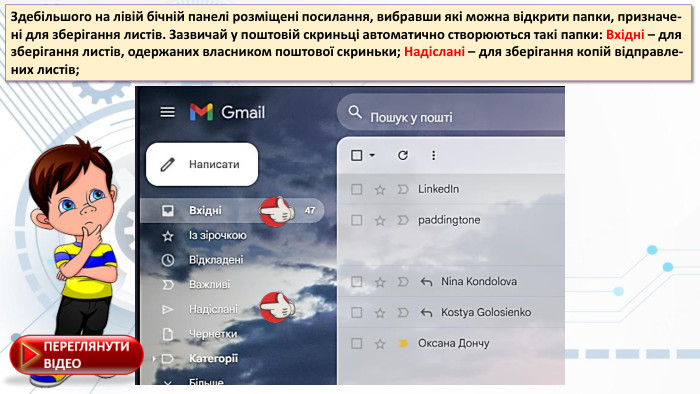
Здебільшого на лівій бічній панелі розміщені посилання, вибравши які можна відкрити папки, призначе-ні для зберігання листів. Зазвичай у поштовій скриньці автоматично створюються такі папки: Вxідні – для зберігання листів, одержаних власником поштової скриньки; Надіслані – для зберігання копій відправле-них листів;
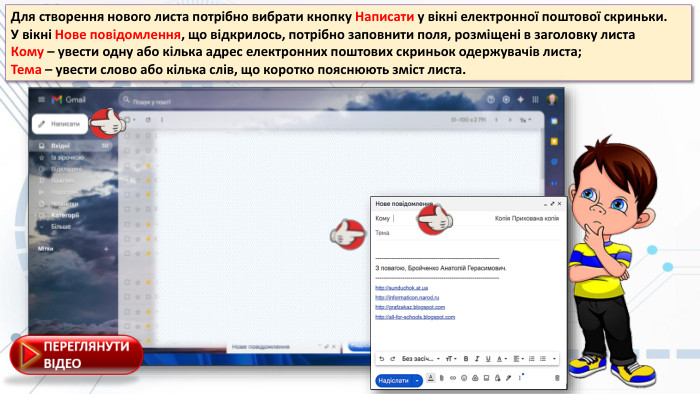
Для створення нового листа потрібно вибрати кнопку Написати у вікні електронної поштової скриньки. У вікні Нове повідомлення, що відкрилось, потрібно заповнити поля, розміщені в заголовку листа. Кому – увести одну або кілька адрес електронних поштових скриньок одержувачів листа;Тема – увести слово або кілька слів, що коротко пояснюють зміст листа.
Повну презентацію дивіться у відеоуроці.

про публікацію авторської розробки
Додати розробку