5 клас. ПР № 3 «Створення текстового документа».
Додано: 10 лютого
Предмет: Інформатика, 5 клас
24 запитання
Запитання 1

Які технічні засоби використовують для роботи з документами?

варіанти відповідей

комп’ютери

папки

ксерокси

принтери

папір

сканери

Запитання 2

Microsoft Word - це...

варіанти відповідей

текстовий процесор

текстовий редактор

графічний редактор

графічний процесор

табличний процесор

редактор презентацій

Запитання 3

Обери алгоритм створення нового документа:

варіанти відповідей

Файл → Новий документ → Cтворити

Файл → Cтворити → Вибрати диск і папку → Ввести ім’я файлу → Кнопка "Створити".

Файл → Cтворити → Новий документ

Файл → Відкрити → Огляд → Новий документ → Кнопка "Відкрити".

Запитання 4

Обери алгоритм відкриття вже створеного документа:

варіанти відповідей

Файл → Вибрати диск і папку → Ввести ім’я файлу → Кнопка "Відкрити".

Файл → Відкрити → Огляд → Обрати потрібний файл → Кнопка "Відкрити".

Файл → Відкрити → Огляд → Обрати потрібний файл.

Файл → Відкрити → Обрати потрібний файл.

Запитання 5

Обери алгоритм збереження документа:

варіанти відповідей

Файл → Відкрити → Вибрати диск і папку → Ввести ім’я файлу → Кнопка "Зберегти як...".

Файл → Зберегти/Зберегти як... → Огляд → Ввести ім’я файлу → Кнопка "Зберегти".

Файл → Відкрити → Огляд → Обрати потрібний файл → Кнопка "Зберегти".

Файл → Зберегти/Зберегти як... → Огляд → Вибрати диск і папку → Ввести ім’я файлу → Кнопка "Зберегти".

Запитання 6

Обери алгоритм створення списку:

варіанти відповідей

Вкладка Абзац → група Основне → Нумерація (Маркери) → Обрати стиль номерів (маркерів) → Ввести текст.

Установити курсор у потрібному місці документа → вкладка Основне → група Абзац → Нумерація (Маркери) → Обрати стиль номерів (маркерів) → Ввести текст.

Виділити фрагмент тексту → вкладка Основне → група Абзац → Нумерація (Маркери).

Виділити фрагмент тексту → вкладка Основне → група Абзац → Нумерація (Маркери) → Обрати стиль номерів (маркерів) → Ввести текст.

Запитання 7

Обери алгоритм перетворення абзаців на список:

варіанти відповідей

Вкладка Нумерація → група Абзац → (Маркери) → Обрати стиль номерів (маркерів)

Установити курсор у потрібному місці документа → вкладка Основне → група Текст → Нумерація (Маркери) → Обрати стиль номерів (маркерів)

Виділити фрагмент тексту → вкладка Основне → група Абзац → Нумерація (Маркери).

Виділити фрагмент тексту → вкладка Вставлення → група Абзац → Нумерація (Маркери) → Обрати стиль номерів (маркерів) → Ввести текст.

Запитання 8

Обери алгоритм вставлення зображення з файлу:

варіанти відповідей

Установити курсор у потрібному місці текстового документа → вкладка Вставлення → група Ілюстрації → Зображення → У вікні вибрати місце розташування файлу → вибрати потрібне зображення → кнопка Вставити.

Установити курсор у потрібному місці текстового документа → вкладка Основне → група Картинки → Файл → У вікні вибрати місце розташування файлу → вибрати потрібне зображення → кнопка Вставити.

Установити курсор у потрібному місці текстового документа → вкладка Вставлення → група Мультимедіа → У вікні вибрати місце розташування файлу → обрати потрібне зображення → кнопка Додати зображення.

Установити курсор у потрібному місці текстового документа → вкладка Конструктор → група Зображення → У вікні вибрати місце розташування файлу → вибрати потрібне зображення → кнопка Додати.

Запитання 9

Обери алгоритм додавання таблиці графічним способом:


варіанти відповідей

Установити курсор у довільне місце в документі → вкладка Вставлення → Таблиці → у вікні вибрати потрібну кількість рядків і стовпців → кнопка Вставити.

Установити курсор у місці вставлення таблиці → вкладка Вставлення → група Таблиці → Вставити таблицю → У вікні зазначити потрібну кількість стовпців та рядків → кнопка Готово (ОК) .

Установити курсор у місці вставлення таблиці → вкладка Таблиці → група Вставлення → Вставити таблицю → У вікні зазначити потрібну кількість стовпців та рядків → Натиснути лівою клавішею миші на зображення таблиці.

Установити курсор у місці вставлення таблиці → вкладка Вставлення → група Таблиці → Таблиця → у вікні вибрати потрібну кількість рядків і стовпців → Натиснути лівою клавішею миші.

Запитання 10

Обери алгоритм додавання таблиці командним способом:

варіанти відповідей

Установити курсор у довільне місце в документі → вкладка Вставлення → Таблиці → у вікні вибрати потрібну кількість рядків і стовпців → кнопка Вставити.

Установити курсор у місці вставлення таблиці → вкладка Вставлення → група Таблиці → Вставити таблицю → У вікні зазначити потрібну кількість стовпців та рядків → кнопка Готово (ОК) .

Установити курсор у місці вставлення таблиці → вкладка Таблиці → група Вставлення → Вставити таблицю → У вікні зазначити потрібну кількість стовпців та рядків → Натиснути лівою клавішею миші на зображення таблиці.

Установити курсор у місці вставлення таблиці → вкладка Вставлення → група Таблиці → Таблиця → у вікні вибрати потрібну кількість рядків і стовпців → Натиснути лівою клавішею миші.

Запитання 11

Обери дії, які можна виконувати над тестовим документом.

варіанти відповідей

Створювати

Зберігати

Друкувати

Відкривати

Уводити текст

Форматувати

Закрити

Запитання 12

Обери властивості символу:

варіанти відповідей

шрифт

вирівнювання

накреслення

відступи

розмір

міжрядковий інтервал

колір

Запитання 13

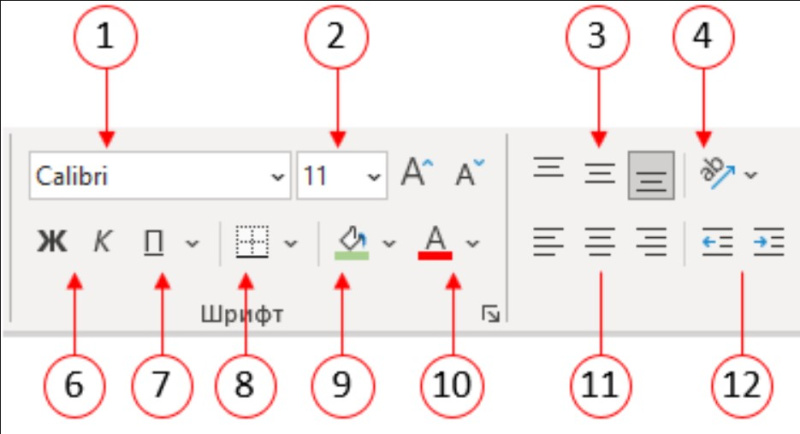
Якою цифрою позначено "колір шрифту"?

варіанти відповідей

10

6

7

9, 10

7, 6

9

6, 7, 9, 10

Запитання 14

Обери правильні твердження:

1. Одне слово від іншого відокремлюється одним пробілом.

2. Тире пробілами не відокремлюється.

3. Для створення нового абзацу натискається клавіша Enter.

4. Дефіс пробілами відокремлюється.

5. Якщо слово пишемо в дужках, то після дужки перед словом пробіл не ставиться.

6. Між словом у лапках пробіли ставляться.

7. Після слова перед розділовим знаком пробіл ставиться.

8. Після розділового знака пробіл ставиться.

варіанти відповідей

1

2

3

4

5

6

7

8

Запитання 15

Які операції не можна виконувати над виділеним фрагментом тексту?

варіанти відповідей

опрацювання

переміщення

зберігання

видалення

копіювання

Запитання 16

Обери алгоритм додавання рядка (стовпця) за допомогою контекстного меню:

варіанти відповідей

Установити курсор у кінець рядка (поза межами таблиці) та натиснути клавішу Enter — курсор з'явиться в першій клітинці нового рядка.

Виділити таблицю (клацніть маркер переміщення таблиці) → Викликати контекстне меню таблиці → Виберіть команду Додати рядок (стовпець).

Установити курсор в клітинку або виділити рядок → вкладка Вставлення → група Рядки та Стовпці → Вибрати потрібну команду.

Установити вказівник миші ліворуч від рядка. Коли вказівник миші набуде форми білої стрілки з контуром, клацнути лівою клавішею миші → кнопка Вставити → Вибрати потрібну команду.

Запитання 17

Обери властивості абзацу:

варіанти відповідей

шрифт

вирівнювання

накреслення

відступи

стиль

міжрядковий інтервал

обтікання

Запитання 18

Обери властивості зображення:

варіанти відповідей

розмір

вирівнювання

орієнтація

відступи

межі 

роздільна здатнісь

обтікання текстом

Запитання 19

Обери властивості сторінки:

варіанти відповідей

розмір

вирівнювання

орієнтація

відступи

поля

обрізка

колонки

Запитання 20

Встанови правильну послідовність.

Алгоритм створення списку

1. Введіть текст.

2. На вкладці Основне у групі Абзац виберіть інструмент Нумерація (Маркери).

3. Установіть курсор у потрібному місці документа.

4. Виберіть стиль номерів (маркерів).

варіанти відповідей

2, 4, 1, 3

1, 4, 3, 2

3, 2, 4, 1

2, 1, 4, 3

3, 1, 2, 4

4, 2, 1, 3

Запитання 21

Процес змінення зовнішнього вигляду документа - це...

варіанти відповідей

Зберігання

Форматування

Переміщення, копіювання, видалення

Введення

Редагування

Запитання 22

Процес виправлення помилок, внесення змін до тексту - це...

варіанти відповідей

Зберігання

Форматування

Переміщення, копіювання, видалення

Введення

Редагування

Запитання 23

Обери найменший текстовий об’єкт документа:

варіанти відповідей

розділовий знак

сторінка

символ

пропуск

буква

цифра

Запитання 24

Списки яких типів можна створити в текстовому документі Word?


варіанти відповідей

довгі або короткі

1). 2). 3)...

a) b) c)...

марковані

кружечки, галочки, стрілочки тощо

нумеровані

багаторівневі

Створюйте онлайн-тести
для контролю знань і залучення учнів
до активної роботи у класі та вдома
Створити тест