Оберіть команду підключення модуля для створення графічного інтерфейсу
from tkinker import*
from import tkinter*
tkinter import *
import tkinter*
Оберіть команду підключення модуля для створення графічного інтерфейсу
from tkinker import*
from import tkinter*
tkinter import *
import tkinter*
Оберіть команду для створення вікна
Window=Tk()
Window=Bg()
Window=Buttton()
Window=Lable()
Оберіть команду, що задає заголовок вікна
vikno.title("Заголовок")
vikno.geometry("Заголовок")
vikno.resizable("Заголовок")
vikno['bg']="Заголовок"
Оберіть команду для завершення роботи з вікном
vikno.mainloop()
vikno.title()
vikno.geometry()
vikno.Tk()
Оберіть команду для відображення вікна повідомлення:
messagebox.showinfo("Заголовок","Повідомлення")
messagebox.info("Заголовок","Повідомлення")
showinfo.messagebox("Заголовок","Повідомлення")
messagebox.show("Заголовок","Повідомлення")
Оберіть команду для задання функції (обробника подій)
def f (event):
for f (event):
if f (event):
from f (event):
Подія, що означає натиснення будь-якої клавіші на клавіатурі
Click
DblClick
MouseMove
KeyPress
Create
Close
У загальному вигляді команда пов'язування обробника події з вікном, що має ім'я root, має такий вигляд:
root.bind('<подія>', <ім'я_обробника_події>)
rootbind('<подія>', <ім'я_обробника_події>)
root.bind('<подія>', <ім'я_обробника_події
root.bind <подія> <ім'я_обробника_події>
Властивість кнопки bg встановлює:
ширину кнопки
колір фону
шрифт символів тексту на кнопці
висоту кнопки
колір символів тексту
стан кнопки
Властивість кнопки font встановлює:
ширину кнопки
колір фону
шрифт символів тексту на кнопці
висоту кнопки
колір символів тексту
стан кнопки
Оберіть конструктор «Кнопка»
Button()
Label()
Entry()
Canvas()
Оберіть конструктор «Напис»
Button()
Entry()
Label()
Canvas()
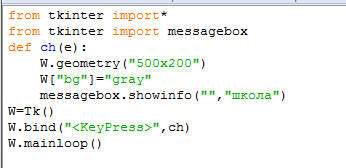
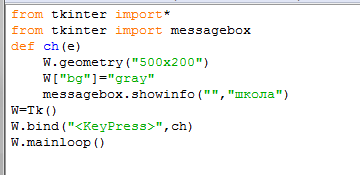
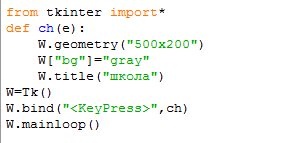
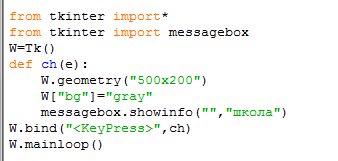
Виберіть правильний варіант програмного коду для задачі:
Створіть нове вікно та подію "натискання на клавішу на клавіатур"і, яка встановить розміри вікна 500х200 пікселів, сірий колір фону та виведе повідмленнязі змістом "школа".


resizable(0, 0) - це властивість, яка...
вказує початкові параметри вікна
задає місце, де буде розміщене вікно
забороняє змінення розмірів вікна
вказує на розмір вікна
Щоб застосувати червоний колір фону для вікна W1 виконується конструкція:
W1["bg"]="red"
Window["bg"]="red"
W1.["bg"]="red"
"red"=W1["bg"]
W1(bg)="red"
Як задати розміри вікна 300х200 пікселів?
geometry(300x200)
geometry("300,200")
geometry("300*200")
geometry(300;200)
geometry("300x200")
Подія "Button 1" - це...
переміщення курсора миші по області об'єктта
клік правою клавішею миші по будь-якій області об'єкта
клік лівою клавішею миші по будь-якій області об'єкта
клік коліщатком миші по будь-якій області об'єкта
натискання будь-якої клавіші на клавіатурі
Подія "Button 3" - це...
переміщення курсора миші по області об'єктта
клік правою клавішею миші по будь-якій області об'єкта
клік лівою клавішею миші по будь-якій області об'єкта
клік коліщатком миші по будь-якій області об'єкта
натискання будь-якої клавіші на клавіатурі
Подія "Button 2" - це...
переміщення курсора миші по області об'єктта
клік правою клавішею миші по будь-якій області об'єкта
клік лівою клавішею миші по будь-якій області об'єкта
клік коліщатком миші по будь-якій області об'єкта
натискання будь-якої клавіші на клавіатурі
Подія "Motion" - це...
переміщення курсора миші по області об'єктта
клік правою клавішею миші по будь-якій області об'єкта
клік лівою клавішею миші по будь-якій області об'єкта
клік коліщатком миші по будь-якій області об'єкта
натискання будь-якої клавіші на клавіатурі
Виберіть правильну конструкцію для створення події натискання на ліву кнопку миші по області для вікна W, при якій буде виконуватися функція after
W.bind("(Button1)", after)
W.bind("<Button 2>", change)
Window.bind("<Button 1>", change)
W.bind(after,<Button 1> )
W.bind("<Button 1>", after)
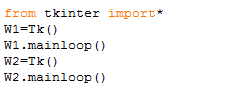
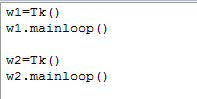
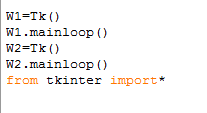
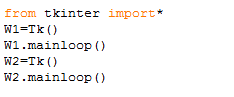
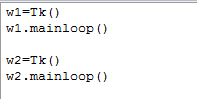
Виберіть правильний варіант програмного коду для послідовного створення двох вікон (щоб друге вікно відкривалося лише після закриття першого).


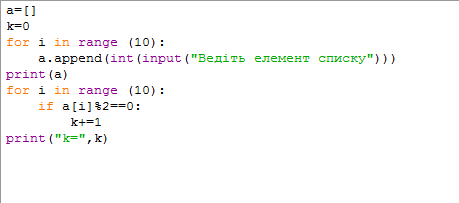
В якому рядку програмного коду допущена помилка?
1
2
3
6
9
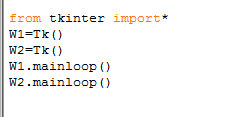
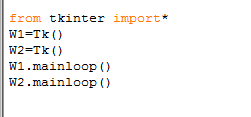
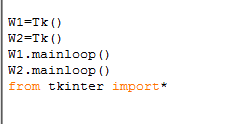
Виберіть правильний варіант програмного коду для одночасного створення двох вікон .


Створюйте онлайн-тести для контролю знань і залучення учнів до активної роботи у класі та вдома
Створити тест