Підсумковий контроль з інформатики за І семестр. 11 клас. Canva
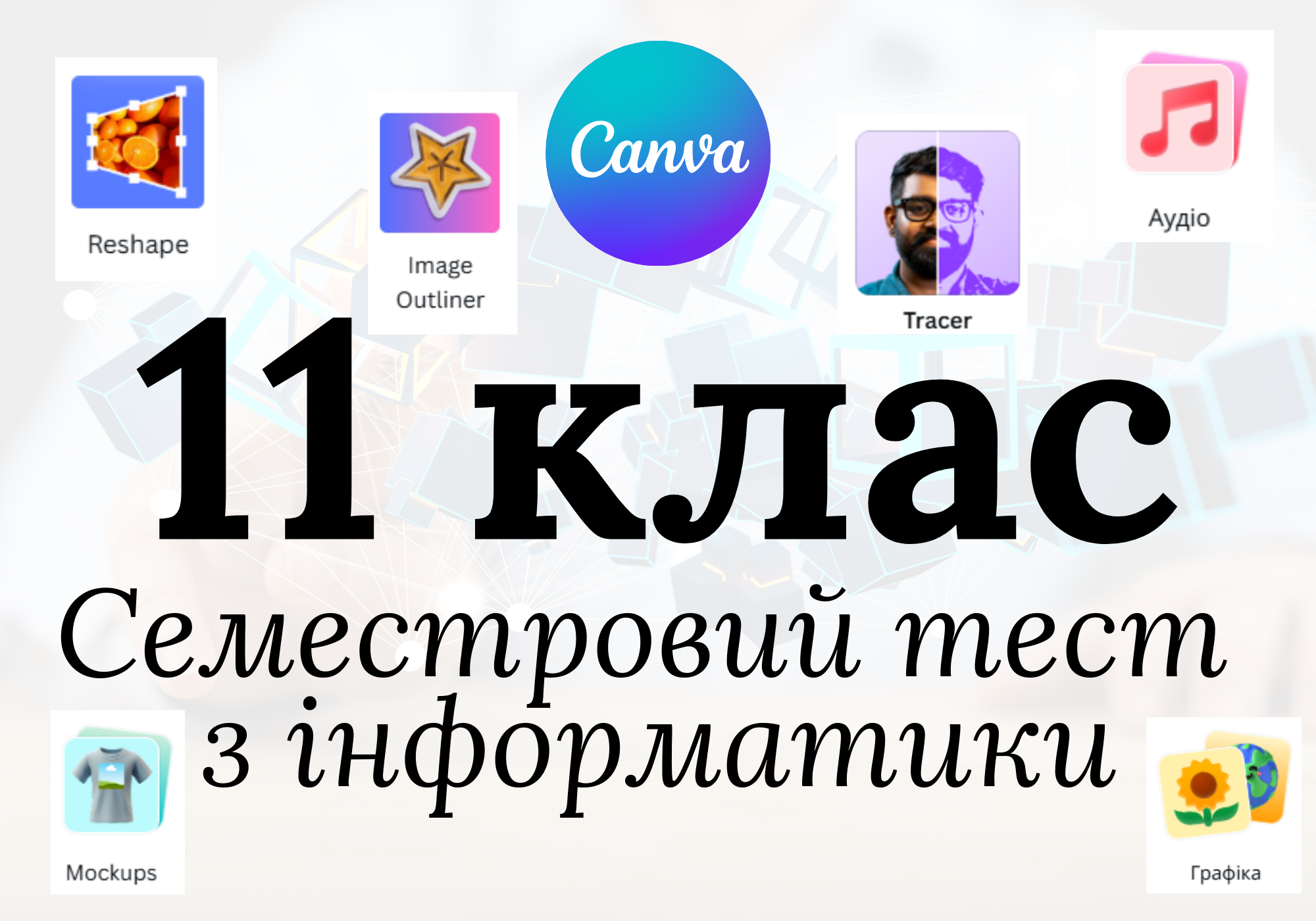
Цей тест призначений для перевірки знань, умінь і навичок учнів 11 класу, здобутих протягом І семестру під час опрацювання тем, пов’язаних із використанням сервісу Canva, штучного інтелекту, створенням мультимедійного контенту та роботою з YouTube.
Під час виконання завдань учні продемонструють:
- розуміння інтерфейсу Canva та можливостей штучного інтелекту (AI Code, кодування, генерація контенту);
- уміння створювати вебсайти (вішлисти), графічні елементи, банери, стікери, розмальовки;
- навички роботи з відео, аудіо, публікацією контенту на YouTube;
- уміння використовувати Canva для створення музичних та кіновікторин;
- знання вимог до розмірів і форматів мультимедійних файлів;
- вміння застосовувати інструменти “Reshape”, “Trace to Frame”, “AI Coloring Page”, “Qrdy Shape Frames” тощо.
Структура тесту:
19 запитань з однією правильною відповіддю;
6 запитань з кількома правильними варіантами.
Час виконання: 45 хвилин
Мета: узагальнити знання учнів із тем "Canva", "Штучний інтелект у дизайні", "Мультимедіа", "YouTube", "Інтерактивні вікторини".


Який розділ у Canva дозволяє створювати інтерактивні вебсторінки?
Що таке «вішлист»?
Який розмір банера рекомендує YouTube?
Який формат потрібно обрати для збереження відео?
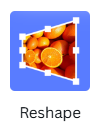
Для чого використовують додаток Reshape у Canva?
Що позначає символ </> у Canva?
Який рекомендований розмір зображення профілю на YouTube?
Який тип доступу рекомендується встановлювати при публікації навчальних відео (щоб бачили лише ті люди, яким ви надіслали посилання)?

Який ефект додає Image Outliner?
У якому розділі Canva можна створити музичну вікторину?
Що таке стоп-кадр у відео?
Які дії потрібно виконати після створення коду в Canva?
У Canva можна створювати:
Для створення банеру потрібно:
Який формат файлу найкраще підходить для збереження зображення з прозорим фоном у Canva?
Яке правило оформлення презентації є основним?
Який розмір слайду є стандартним для презентацій Canva?
Який розмір відповідає формату аркуша A4 у Canva (або під час створення друкованого документа)?
Обери всі правильні твердження про використання кольору в дизайні:
Які елементи можна використовувати в Canva?
Створення листівки в Canva
Розташуй кроки в правильному порядку:
1. Обрати шаблон листівки.
2. Відкрити Canva і створити новий дизайн формату “Листівка”.
3. Додати зображення, текст і декоративні елементи.
4. Зберегти або завантажити готову листівку.
Створення банера для реклами
Розташуй кроки в правильному порядку:
1. Вибрати шаблон банера.
2. Відкрити Canva і натиснути “Створити дизайн”.
3. Додати фото, текст і логотип.
4. Змінити розміри, вирівняти елементи.
5. Завантажити готовий банер.
Створення інтерактивної вікторини за допомогою ШІ Canva (код/кодування)
Розташуй кроки в правильному порядку:
1. Обрати в Canva інструмент “ШІ Canva (Code)”.
2. Написати або вставити свій промт для генерації коду.
3. Перевірити роботу коду та виправити помилки.
4. Натиснути “Використати в дизайні”.
5. Обрати тип дизайну — “Вебсайт” або “Презентація”.
Створення банеру YouTube-каналу
Розташуй кроки в правильному порядку:
1. Відкрити Canva → “Банер для YouTube”.
2. Встановити правильні параметри (2028×1152 px).
3. Додати назву каналу, фірмові кольори, логотип.
4. Зберегти банер у форматі PNG.
5. Завантажити банер у налаштуваннях YouTube-каналу.
Створення відео в Canva
Розташуй кроки в правильному порядку:
1. Обрати формат “Відео”.
2. Додати кадри, переходи, текст і музику.
3. Попередньо переглянути результат.
4. Завантажити відео у форматі MP4.
Створюйте онлайн-тести
для контролю знань і залучення учнів
до активної роботи у класі та вдома