Опубліковано

Тест Практична робота №2

Інформатика 8 клас 10 запитань
Додано
21 вересня
Предмет
Інформатика, 8 клас
Тест виконано
51 раз

Робота з учнями результати зберігаються

Режими пройти самостійно — результати не зберігаються

Тестування 10 запитань Флеш-картки автору й сертифікованим Відповідності автору й сертифікованим Телевікторина 10 запитань Лови правильну 10 запитань Знайди пару автору й сертифікованим Знайди відповідь автору й сертифікованим Літачок 2 запитання Лабіринт 2 запитання
Роздрукувати: Тест Знайди пару Картки

10 запитань

1 Запитання 1 Кілька правильних відповідей

Як запустити на виконання графічну оболонку архіватора 7-zip?

варіанти відповідей
  • Натиснeти кнопку Пуск (або клавішу Windows на клавіатурі).

    Почати писати 7-Zip у пошуковому рядку або знайдіть папу 7-Zip у списку встановлених програм і відкрити програму 7-Zip File Manager.

  • Відкрити провідник, відкрити папку "C:\Program Files\7-Zip\"

    Двічі клацнути лівою кнопкою миші по файлу 7z.exe

  • Просто двічі клацнути лівою кнопкою миші по ярлику 7-Zip на робочому столі (за наявності ярлика).

  • Натиснути комбінацію клавіш Alt + F4 на робочому столі та вибрати пункт «Запустити 7-Zip».

  • Відкрити браузер, перейти на офіційний сайт 7-Zip та активувати архіватор через онлайн-панель керування обліковим записом.
2 Запитання 2 Одна правильна відповідь

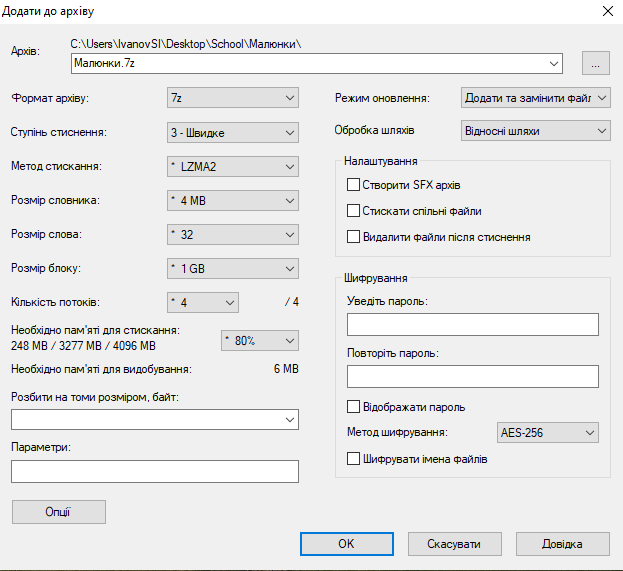
Потрібно створіть архів з шістнадцяти файлів, які 

розміщені в папці Розділ 2\Пункт 2.2\Малюнки, установивши 

такі значення параметрів архівації:

● ім’я архіву – Малюнки;

● формат архіву – 7z;

● ступінь стиснення – швидкий;

Які дії потрібно виконати? 

варіанти відповідей
  • 1. Виділити всі файли, натиснути Ctrl + C;

    2. Відкрити програму «Блокнот»;

    3. Вставити шлях до файлів, вибрати формат архіву ZIP;

    4. Встановити максимальний ступінь стиснення;

    5. Зберегти файл із розширенням .7z без використання архіватора 7-Zip.

  • Відкрити папку "Розділ 2\Пункт 2.2\Малюнки", виділити 16 файлів у папці Малюнки (наприклад, за допомогою комбінації клавіш Ctrl + A).

    Клацнути правою кнопкою миші на виділених файлах, у контекстному меню виберіть 7-Zip, а потім — Додати до архіву... (або відкрийте програму 7-Zip File Manager і натисніть кнопку Додати / +).

    У полі «Архів» (ім'я архіву) введіть назву фотографії.

    У полі «Формат архіву» виберіть зі списку 7z.

    У полі «Ступінь стиснення» виберіть параметр Швидкий.

    Переконайтеся, що шлях у полі «Папка» вказує на поточну папку, та натисніть кнопку OK.

  • Відкрити меню «Пуск», запустити утиліту «Дефрагментація диска», вказати папку Малюнки, обрати ступінь стиснення «Ультра» та увімкнути створення багатотомного архіву з розширенням .rar.

  • Перетягнути папку «Малюнки» в браузер, натиснути кнопку «Завантажити як архів», у параметрах завантаження вибрати формат архіву 7-Zip та встановити ступінь стиснення «Без стиснення».

3 Запитання 3 Одна правильна відповідь

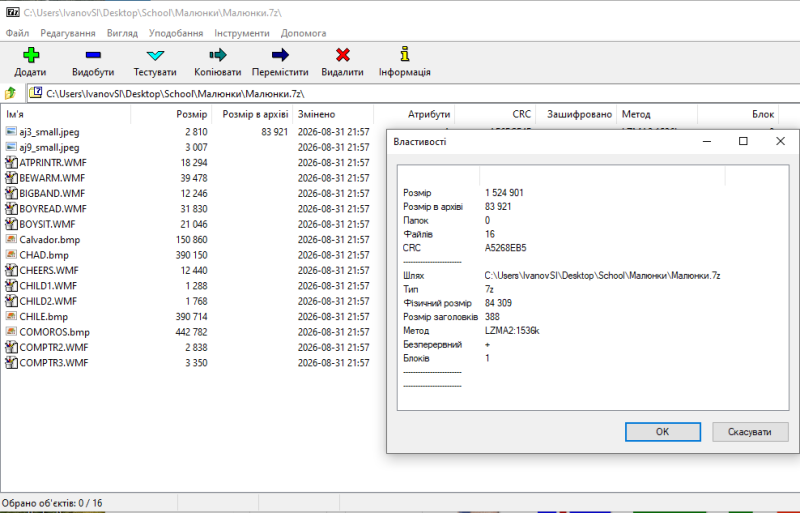
Дослідивши вікно «Властивості» відкритого архіву на зображенні, дайте відповідь який загальний розмір усіх вихідних файлів до їх стиснення?

варіанти відповідей
  • Розмір становить 1 524 901 байт

  • Розмір становить 83 921 байт

  • Розмір становить 16 байт

4 Запитання 4 Одна правильна відповідь

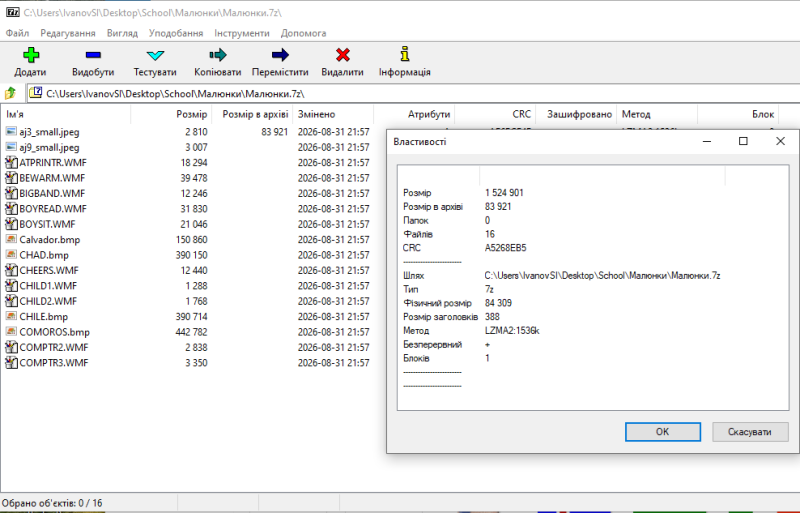
Дослідивши вікно «Властивості» відкритого архіву на зображенні, дайте відповідь: який загальний розмір усіх вихідних файлів після їх стиснення?

варіанти відповідей
  • Розмір становить 1 524 901 байт

  • Розмір становить 83 921 байт

  • Розмір становить 16 байт

5 Запитання 5 Одна правильна відповідь

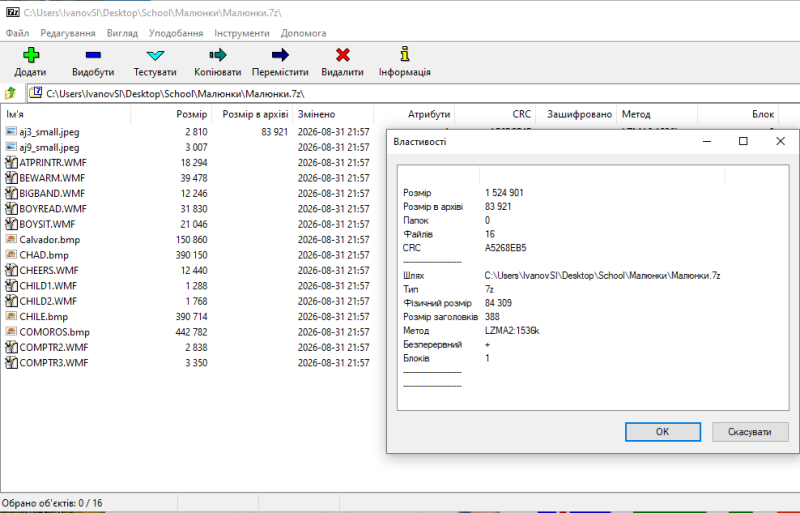
Дослідивши вікно «Властивості» відкритого архіву на зображенні, порахуйте та дайте відповідь:

Який відсоток від початкового розміру нестиснених файлів займає архів?

Розрахунок: (Розмір в архіві)/(Розмір) * 100% = ?

варіанти відповідей
  • Приблизно 5.5% (архів займає менше ніж 6% від початкового обсягу даних)

  • Приблизно 52% (майже половина початкового розміру)

  • 100% (файл зовсім не зменшився в розмірі)

  • Приблизно 84% (понад 80% від початкового обсягу)

6 Запитання 6 Кілька правильних відповідей

Які з цих програм є архіваторами?

варіанти відповідей
  • WinZIP

  • 7-Zip

  • WinRAR

  • Google Chrome

  • Microsoft Word

  • Adobe Photoshop

7 Запитання 7 Одна правильна відповідь

Для чого переважно використовують архівацію файлів?

варіанти відповідей
  • Для зменшення розміру файлів з метою їх компактнішого зберігання або швидшої передачі мережею

  • Для захисту комп'ютера від вірусів та шкідливого програмного забезпечення.

  • Для автоматичного перетворення текстових документів на таблиці.

  • Для збільшення фізичного обсягу жорсткого диска.

8 Запитання 8 Кілька правильних відповідей

Оберіть всі розширення архівних файлів

варіанти відповідей
  • .zip

  • .rar

  • .7z

  • .docx

  • .jpg

  • .pdf

9 Запитання 9 Одна правильна відповідь

Що означає встановлення «Максимального» ступеня стиснення під час створення архіву?

варіанти відповідей
  • Файли будуть стиснуті якомога сильніше (архів займатиме мінімум місця на диску), але процес архівації триватиме довше.

  • Архіватор видалить усі дублікати файлів на комп'ютері.

  • Файли взагалі не будуть стискатися, а процес архівації пройде миттєво.

  • Архів буде автоматично надіслано на хмарний диск із максимальним шифруванням.

10 Запитання 10 Одна правильна відповідь

Що собою представляє SFX-архів (саморозпакувальний архів)?

варіанти відповідей
  • Це архів, який має розширення .exe і може розпакуватися самостійно на комп'ютері, навіть якщо на ньому не встановлено жодного архіватора.

  • Це спеціальний архів, який неможливо відкрити без спеціального цифрового ключа адміністратора.

  • Це архів, захищений від копіювання на флеш-накопичувачі.

  • Це архів, що складається виключно з музичних файлів.

Створюйте онлайн-тести для контролю знань і залучення учнів до активної роботи у класі та вдома

Створити тест