
Linux огляд графічного інтерфейсу користувача.

1 /Графічний інтерфейс користувача. Огляд можливостей LXDE

2 /Основи. Розглянемо основні можливості графічного середовища користувача, щоб мати змогу використовувати його для роботи. Детально дослідити всі можливості можна читаючи інструкцію користувача на сайті виробника http://www.lxde.org/
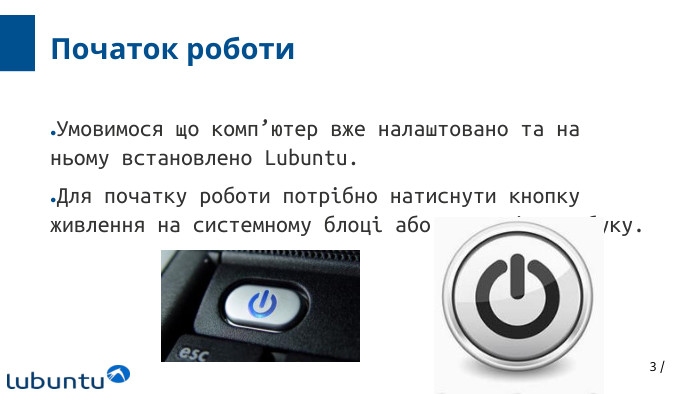
3 /Початок роботи. Умовимося що комп’ютер вже налаштовано та на ньому встановлено Lubuntu. Для початку роботи потрібно натиснути кнопку живлення на системному блоці або корпусі ноутбуку.
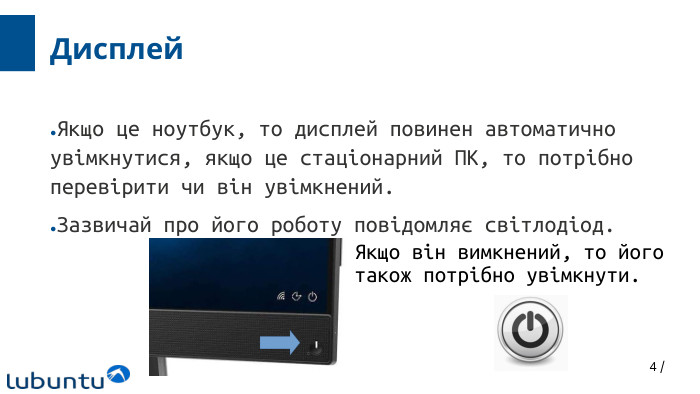
4 /Дисплей. Якщо це ноутбук, то дисплей повинен автоматично увімкнутися, якщо це стаціонарний ПК, то потрібно перевірити чи він увімкнений. Зазвичай про його роботу повідомляє світлодіод. Якщо він вимкнений, то йоготакож потрібно увімкнути.
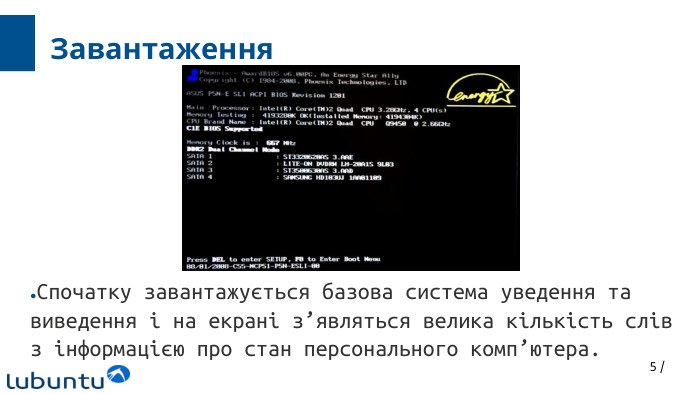
5 /Завантаження. Спочатку завантажується базова система уведення та виведення і на екрані з’являться велика кількість слів з інформацією про стан персонального комп’ютера.
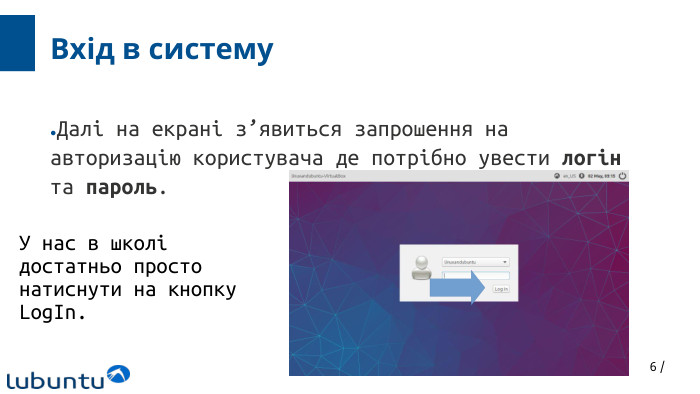
6 /Вхід в систему. Далі на екрані з’явиться запрошення на авторизацію користувача де потрібно увести логін та пароль. У нас в школі достатньо просто натиснути на кнопку Log. In.
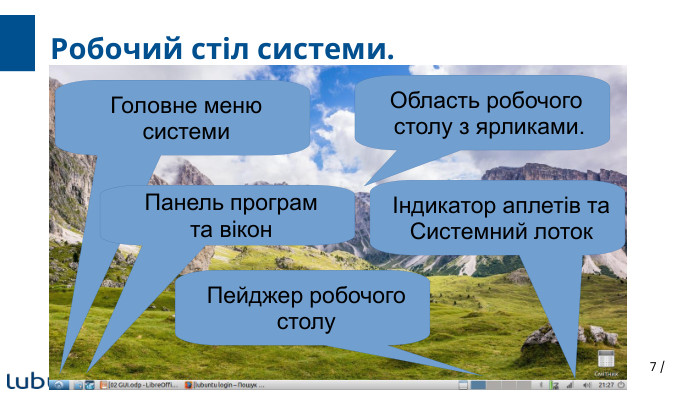
7 /Робочий стіл системи. Область робочого столу з ярликами. Головне менюсистеми. Панель програмта вікон. Пейджер робочогостолуІндикатор аплетів та. Системний лоток
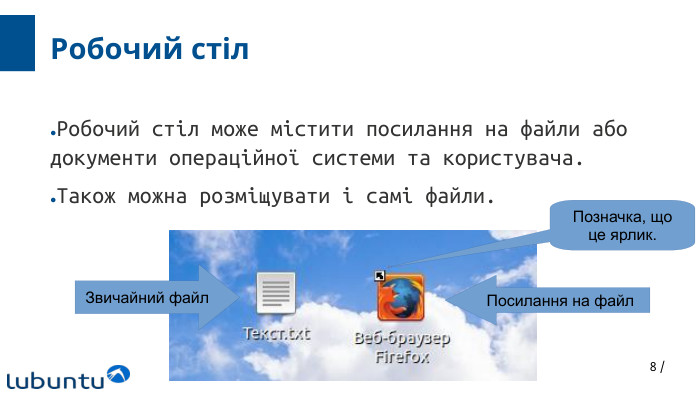
8 /Робочий стіл. Робочий стіл може містити посилання на файли або документи операційної системи та користувача. Також можна розміщувати і самі файли. Звичайний файл. Посилання на файл. Позначка, щоце ярлик.
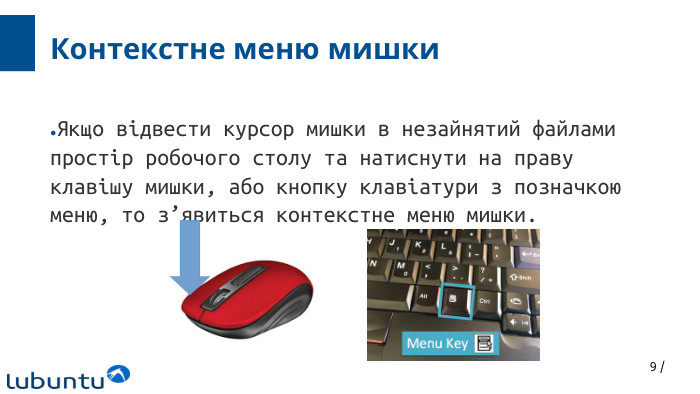
9 /Контекстне меню мишки. Якщо відвести курсор мишки в незайнятий файлами простір робочого столу та натиснути на праву клавішу мишки, або кнопку клавіатури з позначкою меню, то з’явиться контекстне меню мишки.

10 /Призначення. Воно дає змогу створити нові документи та теки на робочому столі, а також видаляти їх до смітника. Якщо викликати контекстне меню на будь-якому об’єкті на робочому столі, то можна дізнатися які дії можна з ним виконувати.

11 /Кнопки управління вікном. Будь-яке вікно системи має заголовок та три кнопки управління ним. Назва поточногодокументу. Згорнути до панеліпрограм. Розгорнути на весь екран та. Повернути до попередньогорозміру. Закрити вікно.

12 /Головне меню системи. Головне меню знаходиться на панелі завдань системи з лівого боку. Дозволяє отримати доступ до всіх встановлених в даній операційній системі прикладних програмних засобів.

13 /Перемикання розкладок клавіатури. Для перемикання розкладок клавіатури з англійської на українську та навпаки потрібно натиснути комбінацію клавіш Alt + Shift. Дана комбінація визначена мною в комп’ютерному класі під час встановлення ОС.

14 /Очищення кошика від сміття. Для очищення кошика від сміття потрібно на ньому натиснути праву клавішу мишки, та в контекстному меню обрати відповідний пункт. Дану дію при інтенсивному використанні комп'ютера бажано здійснювати періодично.

15 /Завершення роботи. Для завершення роботи з комп’ютером потрібно натиснути на головне меню системи та обрати пункт “Вихід”

16 /Вибір потрібного варіанту завершення. Після описаної дії на екрані комп’ютера з'явитися список можливих варіантів завершення роботи за комп’ютером. Потрібно обрати варіант “Вимкнути”

про публікацію авторської розробки
Додати розробку

 Зареєструватись за допомогою Google