
Методичні рекомендації «SkybaX — автоматизація уроків у Google Classroom для будь-якого предмета»
Про матеріал
SkybaX — програма для вчителя, яка автоматизує створення уроків у Google Classroom за календарним планом Excel для будь-якого предмета: підбір відео YouTube, генерація тестів Google Forms (за потреби зі ШІ), еталони минулого року, журнал оцінок, експорт тестів для платформи «На Урок». У матеріалі: методичні рекомендації та детальна інструкція «від А до Я» — від створення проєкту в Google Cloud і входу в акаунт до підключення курсів, ключа Gemini, першої публікації уроків і експорту тестів. Для педагогів 2–9 класів (і інших), які працюють у Google Classroom. Автор: Скиба Василь Сергійович Telegram: @SkybaX2026 Рік: 2026Зміст архіву
- docx SkybaX_Instrukcia_korystuvacha.docx
- pdf SkybaX_Instrukcia_korystuvacha.pdf
- docx SkybaX_Metodychna_rozrobka_NaUrok.docx
- pdf SkybaX_Metodychna_rozrobka_NaUrok.pdf
- pptx SkybaX_Prezentacia_NaUrok.pptx
- png 01_nalashtuvannya.png
- png 01_nalashtuvannya_safe.png
- png 02_publikacia.png
- png 03_redaguvannya.png
- png 04_polipshennya.png
- png 05_rezultaty_testiv.png
- png 06_zhurnal.png
- png 07_limity_ai.png
- png 08_konsol.png
- png 09_avtor.png
- png 10_rozklad.png
SkybaX · Інструкція «від А до Я» · @SkybaX2026
ІНСТРУКЦІЯ КОРИСТУВАЧА «ВІД А ДО Я»
SkybaX — уроки в Google Classroom для будь-якого предмета
Для вчителя, який бачить програму вперше
Автор: Скиба Василь Сергійович · Telegram: @SkybaX2026 · 2026
0. Що ви отримаєте в результаті
Після виконання цієї інструкції ви зможете:
• увійти в Google з програми SkybaX;
• побачити свої курси Classroom;
• підключити календарний план з Excel;
• одним натисканням створити уроки з відео та тестами;
• вивантажити тести у файли для платформи «На Урок».
💡 Робіть усе по черзі. Не пропускайте розділ про Google Cloud — без нього програма «не побачить» ваші курси.
1. Що має бути на комп’ютері
1. Комп’ютер з Windows 10 або 11.
2. Інтернет.
3. Браузер (Chrome, Edge тощо).
4. Папка з програмою SkybaX (файл .py або зібрана версія .exe).
5. Учительський акаунт Google, у якому вже є Google Classroom і ваші класи.
6. Файл календарного плану уроків у Excel (дата, номер уроку, тема).
Бажано, але не обов’язково одразу:
• файл розкладу дзвінків (Excel);
• ключ Google Gemini — якщо потрібні тести зі штучним інтелектом.
2. Підготовка Google Cloud (робиться ОДИН раз)
Google не дозволяє стороннім програмам одразу читати Classroom. Потрібно створити «проєкт» і видати програмі дозвіл. Це безкоштовно для звичайної роботи вчителя.
Крок 2.1. Відкрийте Google Cloud
1. Відкрийте браузер і перейдіть: https://console.cloud.google.com/
2. Увійдіть ТИМ САМИМ Google-акаунтом, яким користуєтесь у Classroom (шкільний або особистий учительський).
3. Якщо Google просить прийняти умови — прийміть.
Крок 2.2. Створіть проєкт
1. Зверху натисніть назву проєкту (або «Select a project»).
2. «New Project» / «Новий проєкт».
3. Назва, наприклад: SkybaX-School.
4. Create / Створити. Зачекайте 10–30 секунд і оберіть цей проєкт у списку зверху.
✓ Зверху в консолі має світитися саме ваш новий проєкт.
Крок 2.3. Увімкніть потрібні API
Для кожного рядка: відкрийте посилання → переконайтеся, що обрано ВАШ проєкт → натисніть Enable / Увімкнути.
• Classroom API — https://console.cloud.google.com/apis/library/classroom.googleapis.com
• Forms API — https://console.cloud.google.com/apis/library/forms.googleapis.com
• YouTube Data API v3 — https://console.cloud.google.com/apis/library/youtube.googleapis.com
• Drive API — https://console.cloud.google.com/apis/library/drive.googleapis.com
• Sheets API — https://console.cloud.google.com/apis/library/sheets.googleapis.com
⚠ Увімкніть API саме в тому проєкті, який обрано зверху. Якщо увімкнути в іншому — програма писатиме «API вимкнено».
Крок 2.4. Екран згоди OAuth (OAuth consent screen)
1. Меню зліва: APIs & Services → OAuth consent screen (Екран згоди OAuth).
2. User Type: External → Create.
3. App name: SkybaX. User support email — ваша пошта. Developer contact — ваша пошта.
4. Save and Continue. На сторінках Scopes можна просто Continue.
5. Test users / Тестові користувачі → Add → додайте СВОЮ Google-адресу → Save.
⚠ Поки застосунок у режимі Testing, увійти зможуть лише додані Test users. Додайте себе обов’язково.
Крок 2.5. Створіть ключ доступу (client_secret.json)
1. APIs & Services → Credentials / Облікові дані.
2. Create Credentials → OAuth client ID.
3. Application type: Desktop app. Name: SkybaX Desktop.
4. Create. У вікні натисніть Download JSON.
5. Збережений файл ПЕРЕЙМЕНУЙТЕ точно на: client_secret.json
6. Покладіть client_secret.json у ТУ САМУ папку, де лежить програма SkybaX.
✓ У папці програми має бути файл client_secret.json поруч із запуском SkybaX.
3. Перший запуск і вхід у Google
1. Запустіть SkybaX (подвійний клік по ярлуку або python SkybaX_….py).
2. Відкриється вікно з вкладками: Налаштування, Публікація уроків, …
3. Перейдіть на вкладку «Налаштування».
4. Натисніть кнопку на кшталт «Знайти курси акаунту» або «Перепідключити» біля Classroom / OAuth.
5. Відкриється браузер. Оберіть свій учительський акаунт Google.
6. Якщо з’явиться попередження «Додаток не перевірено Google» — натисніть «Додатково» → «Перейти на SkybaX (небезпечно)» (це нормально для вашого власного OAuth-клієнта).
7. Поставте всі галочки дозволів (Classroom, Forms, Drive, YouTube…) → Продовжити.
8. Після успіху браузер напише, що можна закрити вікно; у папці програми з’явиться файл token.json.
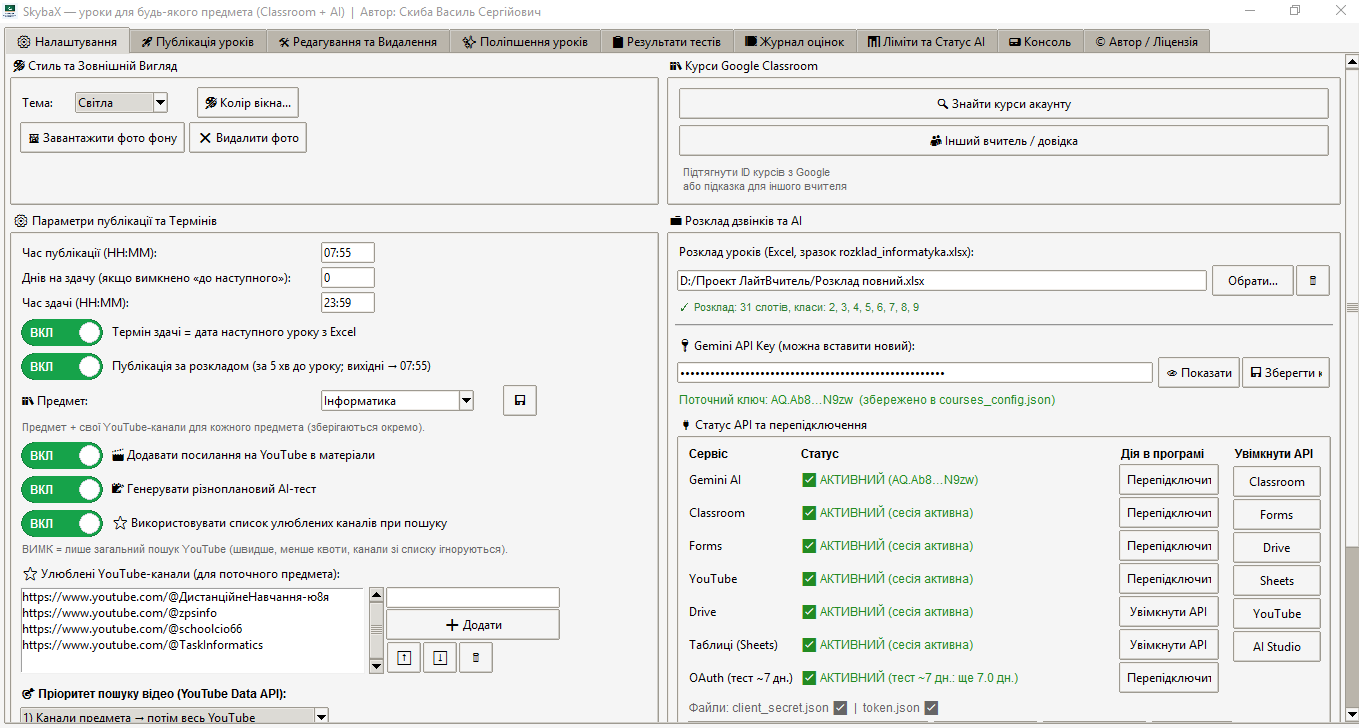
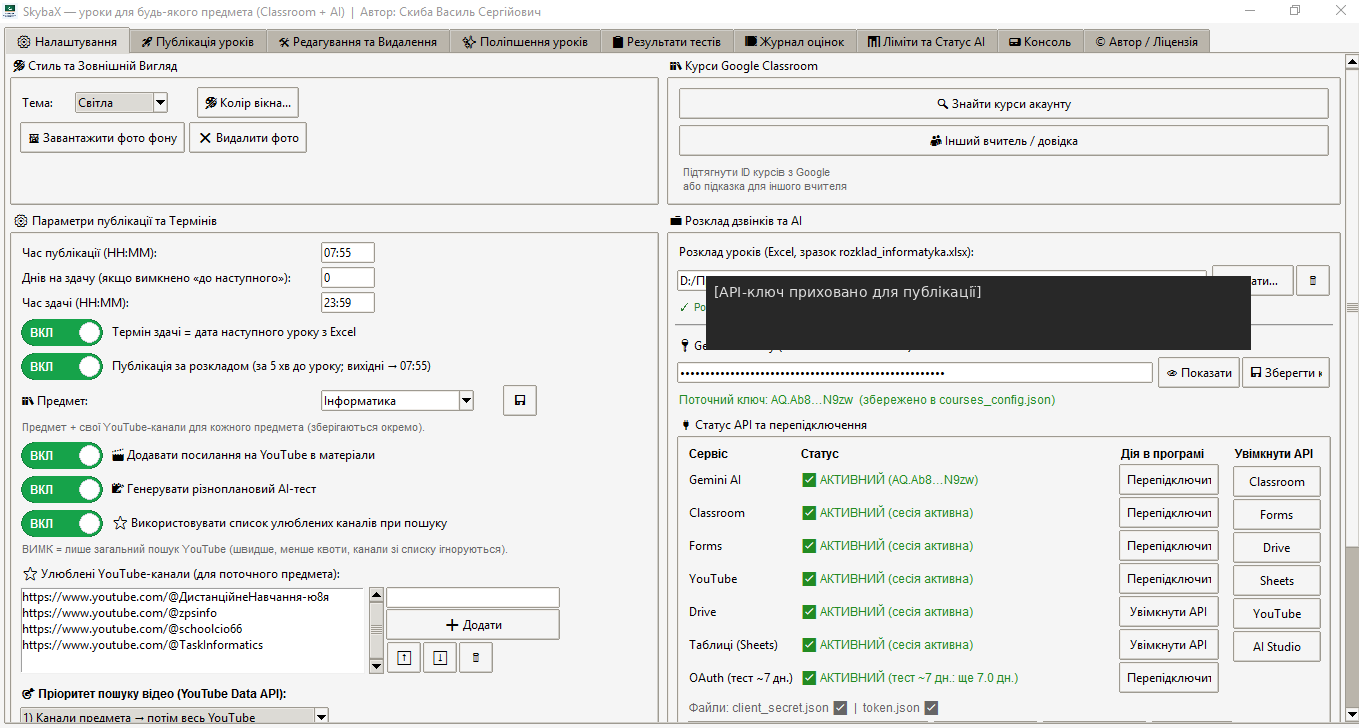
✓ На вкладці «Налаштування» статуси Classroom / Forms / YouTube / Drive мають бути «АКТИВНИЙ».
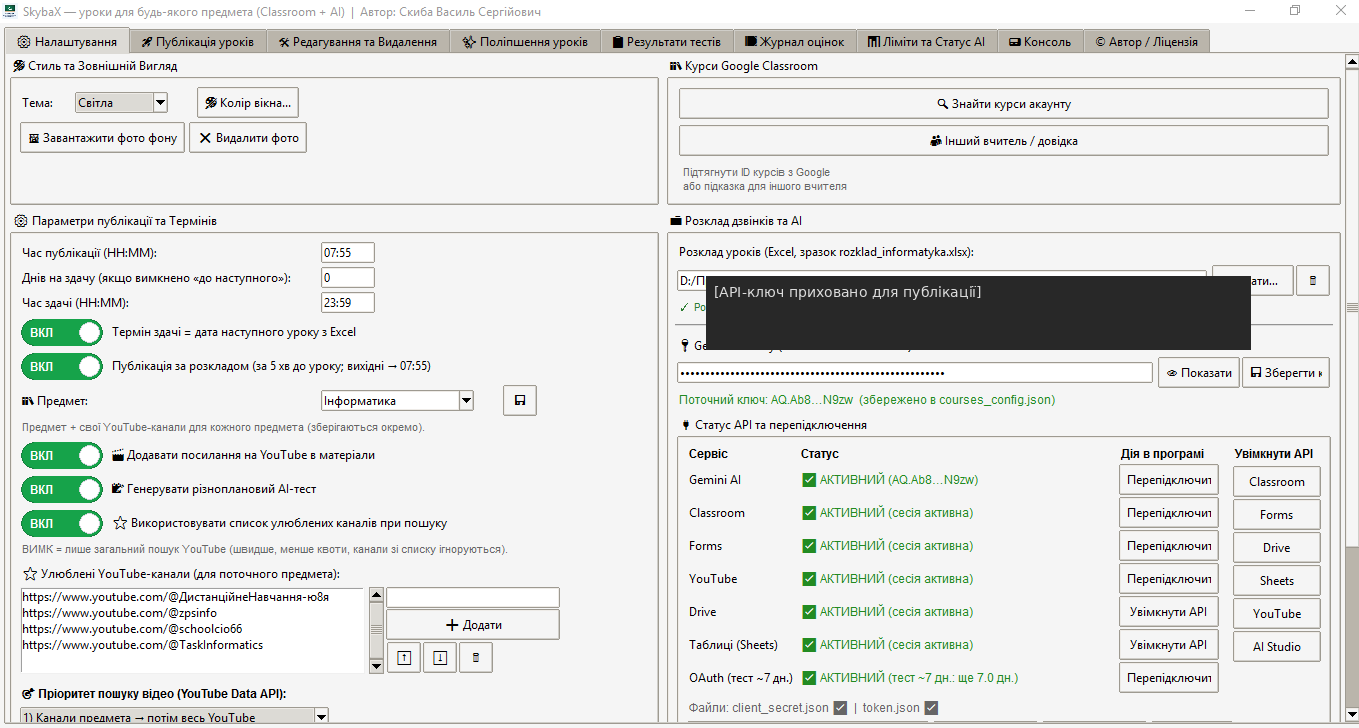
Рис. 1. Налаштування після успішного підключення (ключ API на знімку приховано).
💡 Якщо щось пішло не так: видаліть файл token.json із папки програми і повторіть вхід.
4. Підключення курсів Classroom
1. Вкладка «Налаштування» → «Знайти курси акаунту».
2. Програма підтягне список ваших курсів.
3. Перейдіть на «Публікація уроків».
4. У полі «Джерело» оберіть курс минулого року (якщо хочете копіювати схожі уроки) або залиште порожнім / будь-який.
5. У полі «Призначення» ОБОВ’ЯЗКОВО оберіть курс поточного класу, куди будуть публікуватися уроки.
6. Якщо курсу немає в списку — «Знайти курси» ще раз або перевірте, що ви — викладач цього курсу в Classroom.
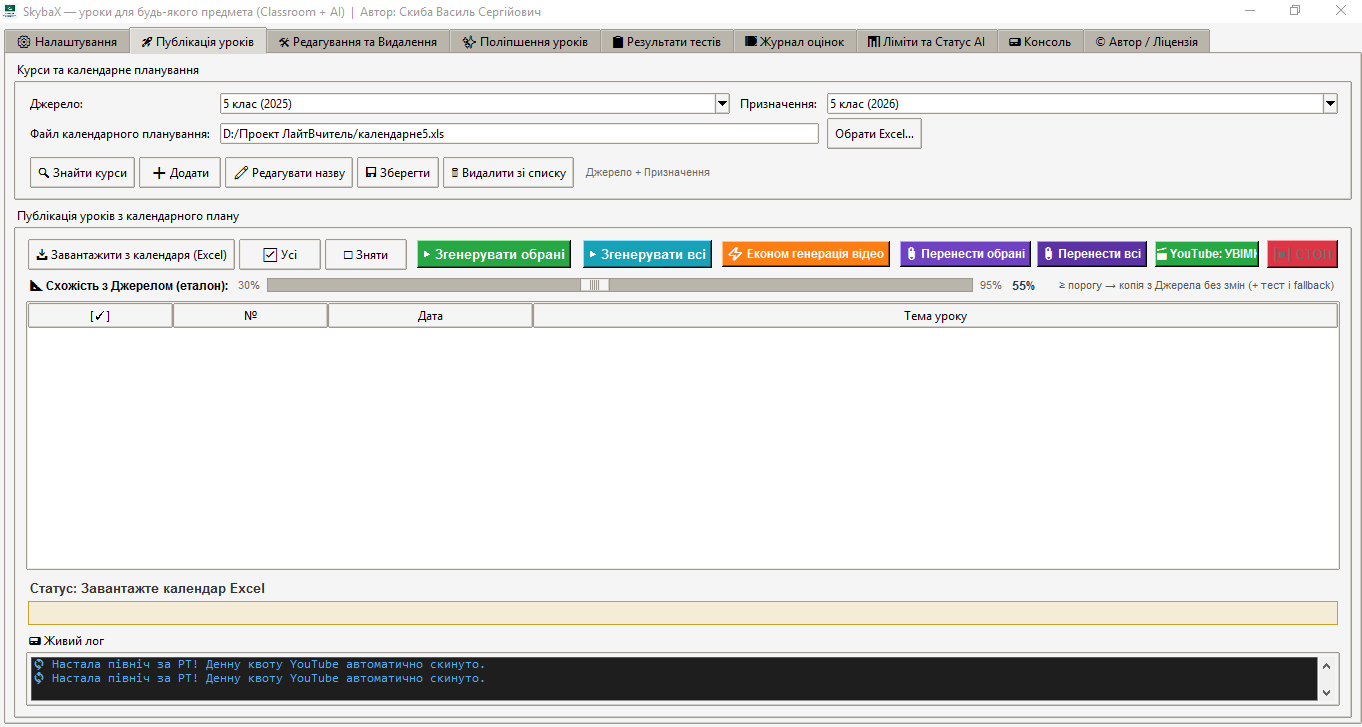
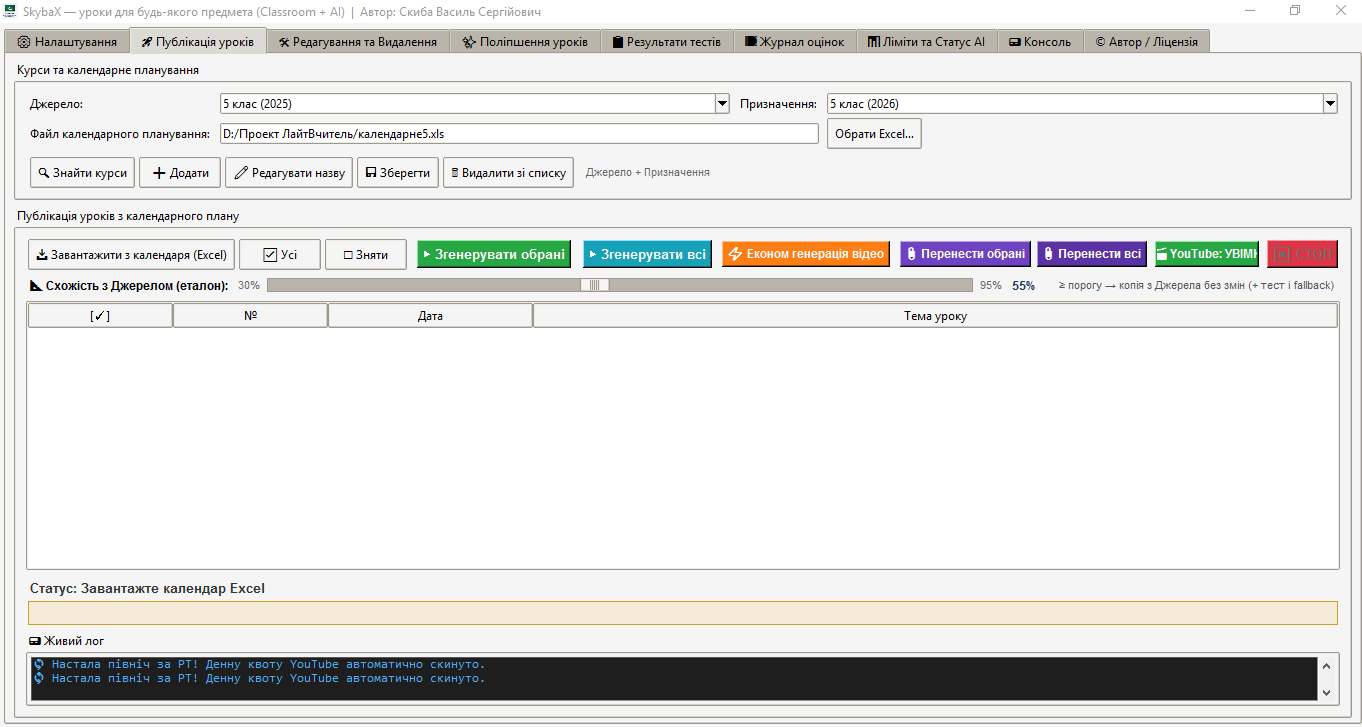
Рис. 2. Джерело, призначення та календарний план.
5. Календарний план Excel — як має виглядати
Мінімум три колонки (назви можуть бути українською):
• Дата уроку (наприклад 08.10 або 2025-10-08);
• Номер уроку (1, 2, 3…);
• Тема уроку (текст).
1. Збережіть файл як .xlsx.
2. Закрийте його в Excel (щоб не був заблокований).
3. У SkybaX → «Публікація уроків» → «Обраті Excel…» → вкажіть файл.
4. Натисніть «Завантажити з календаря (Excel)».
5. У таблиці мають з’явитися рядки з датами і темами. Позначте галочками потрібні (або «Усі»).
⚠ Якщо таблиця порожня — перевірте, що в файлі є рядок заголовків і дати не в дивному форматі. Спробуйте відкрити файл, зберегти як новий .xlsx і вказати знову.
6. Розклад дзвінків (за бажанням)
Потрібен, якщо хочете, щоб завдання публікувалися за кілька хвилин до реального уроку, а не завжди о 07:55.
1. Підготуйте Excel: день тижня, клас, час початку, час кінця (як на вашому шкільному розкладі).
2. Вкладка «Налаштування» → поле розкладу → «Обраті…» → вкажіть файл.
3. Має з’явитися зелений текст на кшталт «Розклад: N слотів».
4. Увімкніть перемикач «Публікація за розкладом».
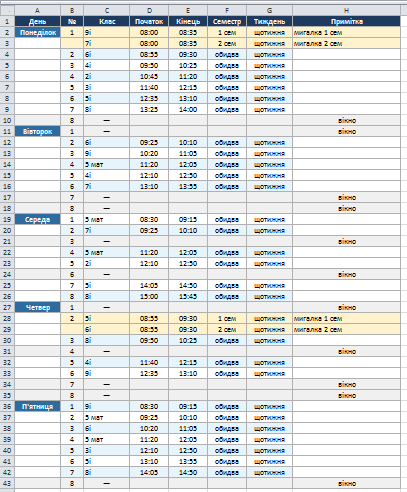
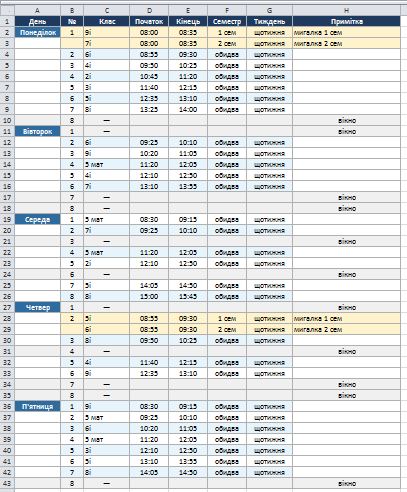
Рис. 3. Приклад розкладу.
7. Підключення ключа Gemini (для тестів ШІ)
Без ключа можна публікувати уроки й відео. Ключ потрібен лише для автоматичної генерації тестів Google Forms.
Де взяти ключ
1. Відкрийте https://aistudio.google.com/apikey (увійдіть тим самим Google).
2. Create API key → скопіюйте ключ (довгий рядок символів).
Куди вставити в SkybaX
1. Вкладка «Налаштування».
2. Поле «Gemini API Key» → вставте ключ (Ctrl+V).
3. Натисніть «Зберегти».
4. Статус Gemini має стати «АКТИВНИЙ».
⚠ Нікому не надсилайте цей ключ і не викладайте скрін із ключем у відкритий доступ.
💡 Увімкніть також перемикач «Генерувати різноплановий AI-тест», якщо хочете тести під час публікації.
8. Предмет і YouTube-канали
1. У «Налаштуваннях» у полі «Предмет» впишіть, наприклад: Інформатика, Математика, Історія.
2. Увімкніть «Додавати посилання на YouTube в матеріали».
3. За бажанням додайте улюблені канали (посилання на канал) і натисніть «+ Додати».
4. Збережіть. Для іншого предмета список каналів буде окремий.
Програма спочатку шукає відео на ваших каналах, потім — у всьому YouTube. Якщо ролик не знайдено — все одно додасться пошукове посилання YouTube, щоб урок не лишився «порожнім».
9. Перша публікація уроків — покроково
1. Вкладка «Публікація уроків».
2. Призначення = ваш поточний курс.
3. Excel-план завантажено, рядки з галочками.
4. Увімкніть потрібне: YouTube, тести (якщо є Gemini), еталон (якщо є курс-джерело).
5. Для першого разу позначте лише 2–3 уроки.
6. Натисніть «Згенерувати обрані» (або «Перенести обрані», якщо копіюєте з минулого року).
7. Дивіться вкладку «Консоль» — там іде процес.
8. Відкрийте Google Classroom у браузері → курс → перевірте нові завдання.
✓ У завданні мають бути тема, опис, посилання на відео/пошук, за потреби — тест Forms.
💡 Не генеруйте одразу 30 уроків із відео: YouTube має денну квоту. Дивіться вкладку «Ліміти та Статус AI».
10. Поліпшення вже створених уроків
Якщо урок уже є, але без відео чи тесту:
1. Вкладка «Поліпшення уроків» → «Оновити».
2. Позначте завдання.
3. «Додати відео» / «Додати тест» / «Згенерувати опис».
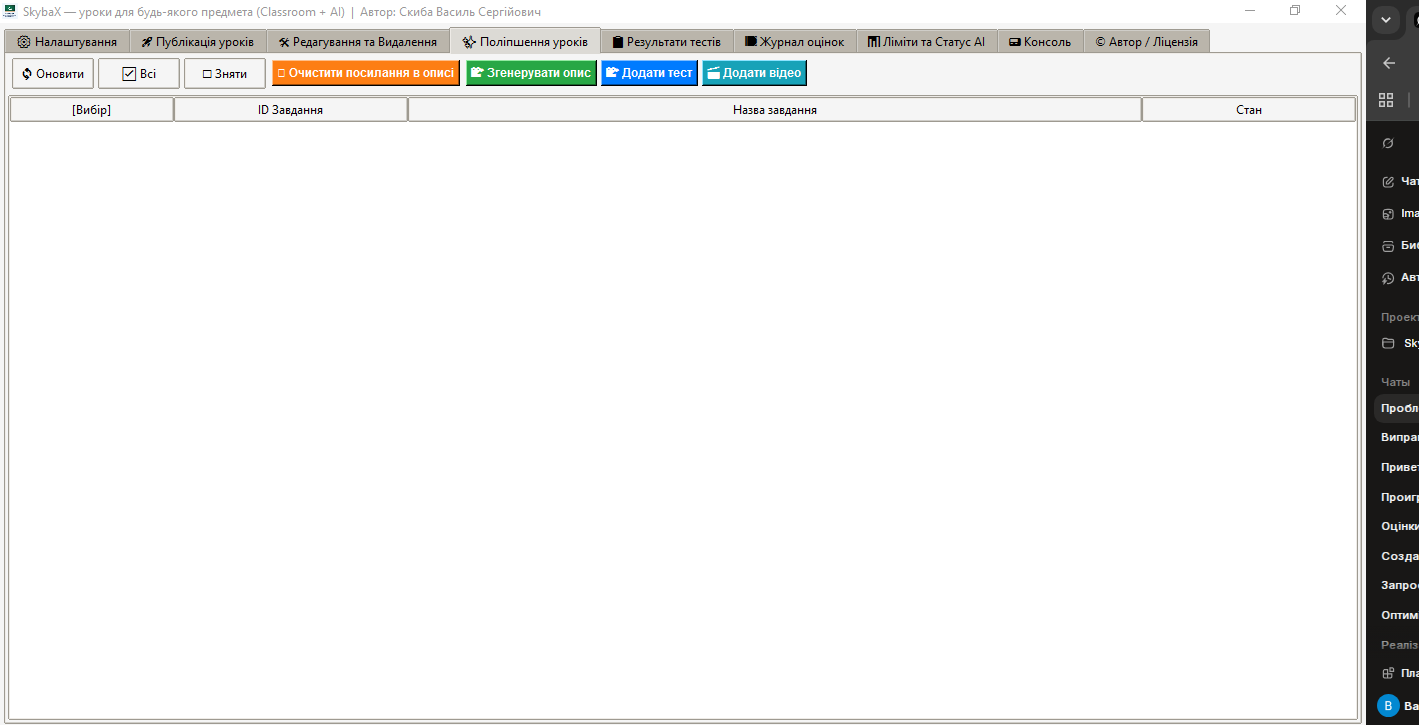
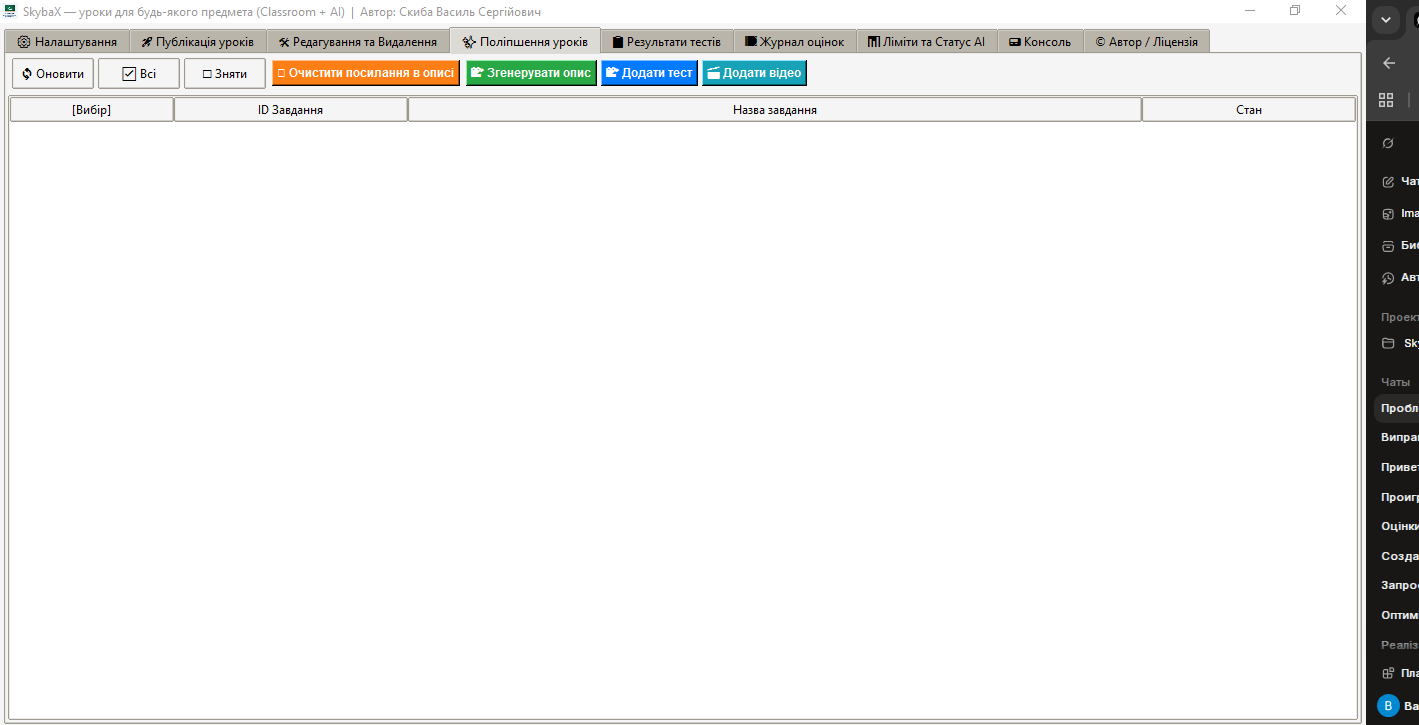
Рис. 4. Поліпшення уроків.
11. Тести: перегляд і експорт для «На Урок»
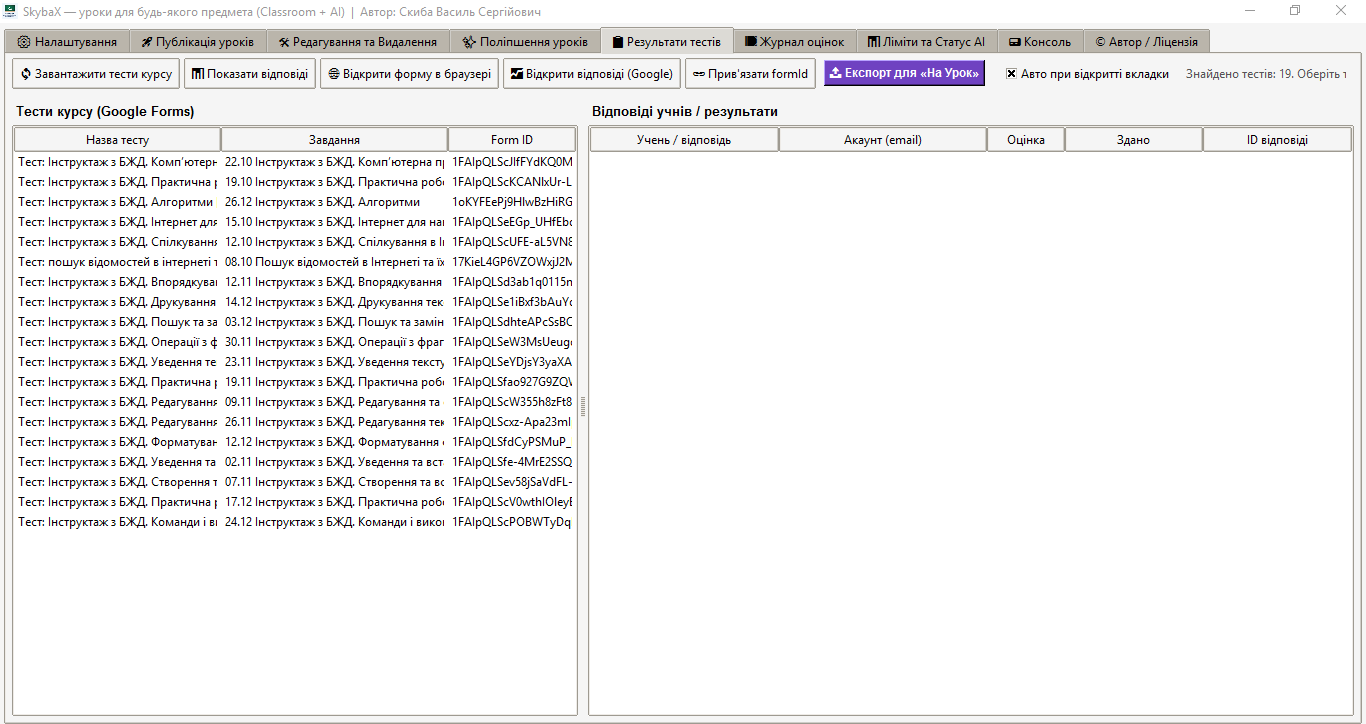
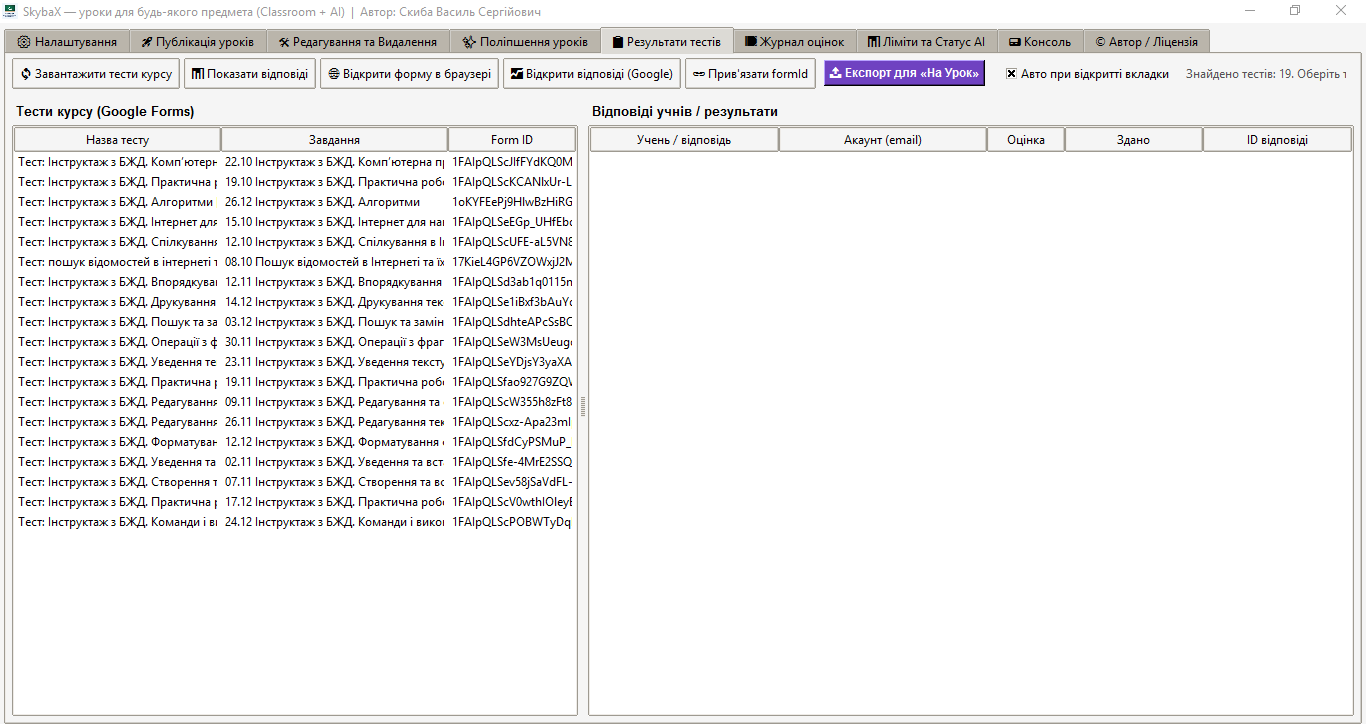
Рис. 5. Результати тестів.
1. Вкладка «Результати тестів» → «Завантажити тести курсу».
2. Оберіть тест у списку зліва.
3. «Показати відповіді» або «Відкрити форму в браузері».
4. «Експорт для «На Урок»» — файли з’являться в папці naurok_export.
5. На сайті naurok.com.ua: увійдіть → Помічник учителя → Тестові завдання → завантажте .txt або .doc → створіть тест.
Якщо пише «немає formId» або 404
1. Переконайтеся, що Drive API увімкнено в тому ж проєкті Cloud.
2. Видаліть token.json → знову увійдіть у Google з програми.
3. Або відкрийте форму для редагування в браузері; з адреси /forms/d/ТУТ_ID/edit скопіюйте ID → «Прив’язати formId».
12. Журнал оцінок
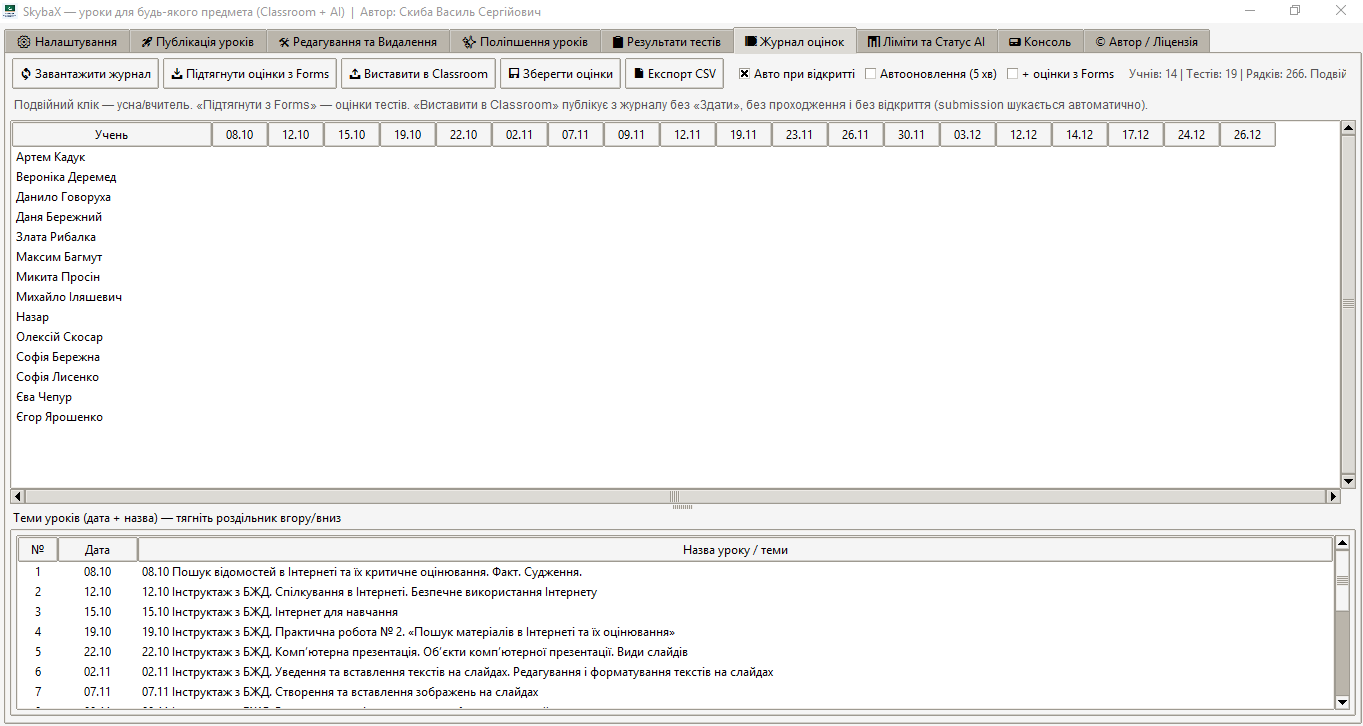
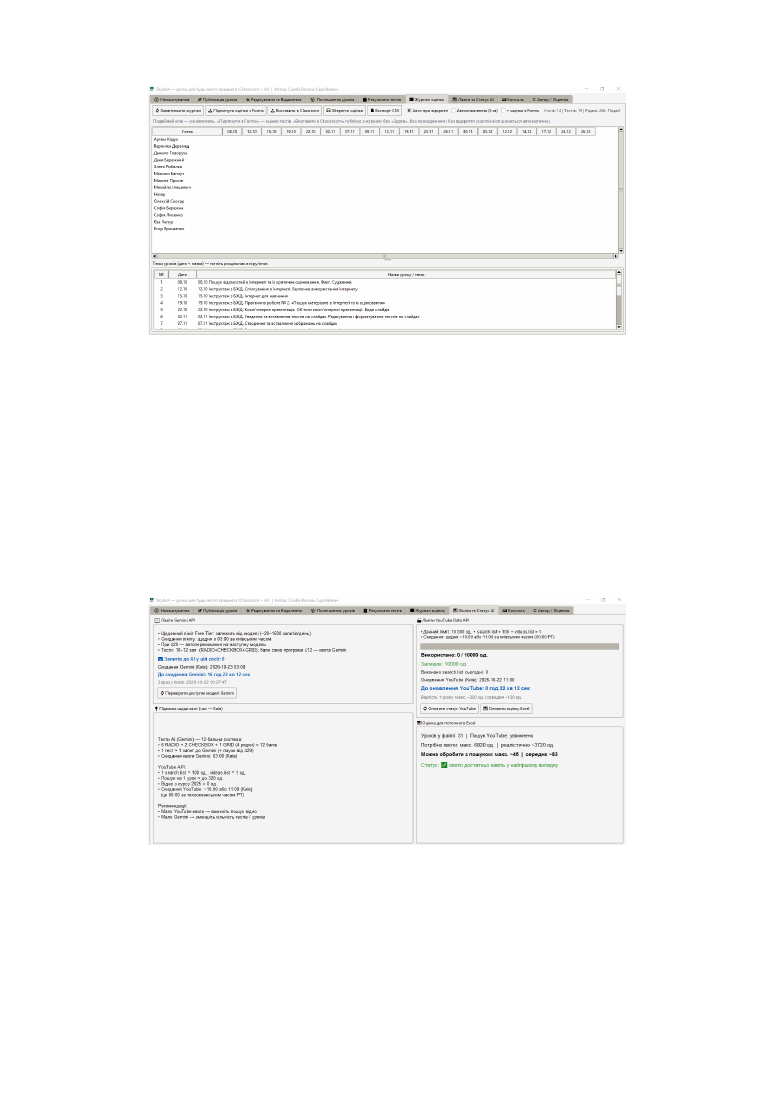
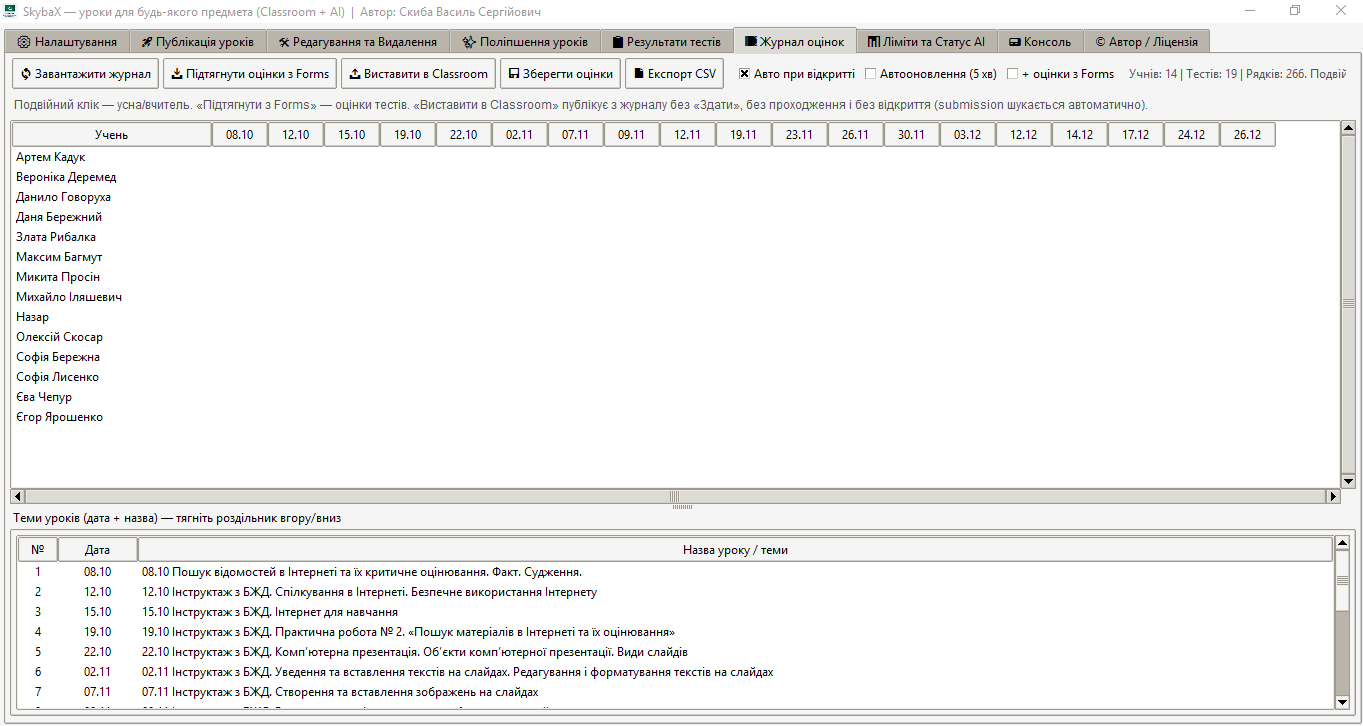
Рис. 6. Журнал.
1. «Завантажити журнал» — учні та дати.
2. «Підтягнути оцінки з Forms» — результати тестів.
3. Подвійний клік по клітинці — поставити оцінку вручну.
4. «Виставити в Classroom» — відправити оцінки в Google.
5. «Зберегти оцінки» — щоб не втратити після закриття програми.
13. Редагування та видалення завдань
1. Вкладка «Редагування та Видалення» → «Оновити список».
2. Позначте зайві → «Видалити відмічені».
⚠ «Видалити УСІ» прибирає всі завдання курсу в Classroom. Використовуйте лише якщо впевнені.
14. Ліміти API — щоб «не відвалилось» посеред дня
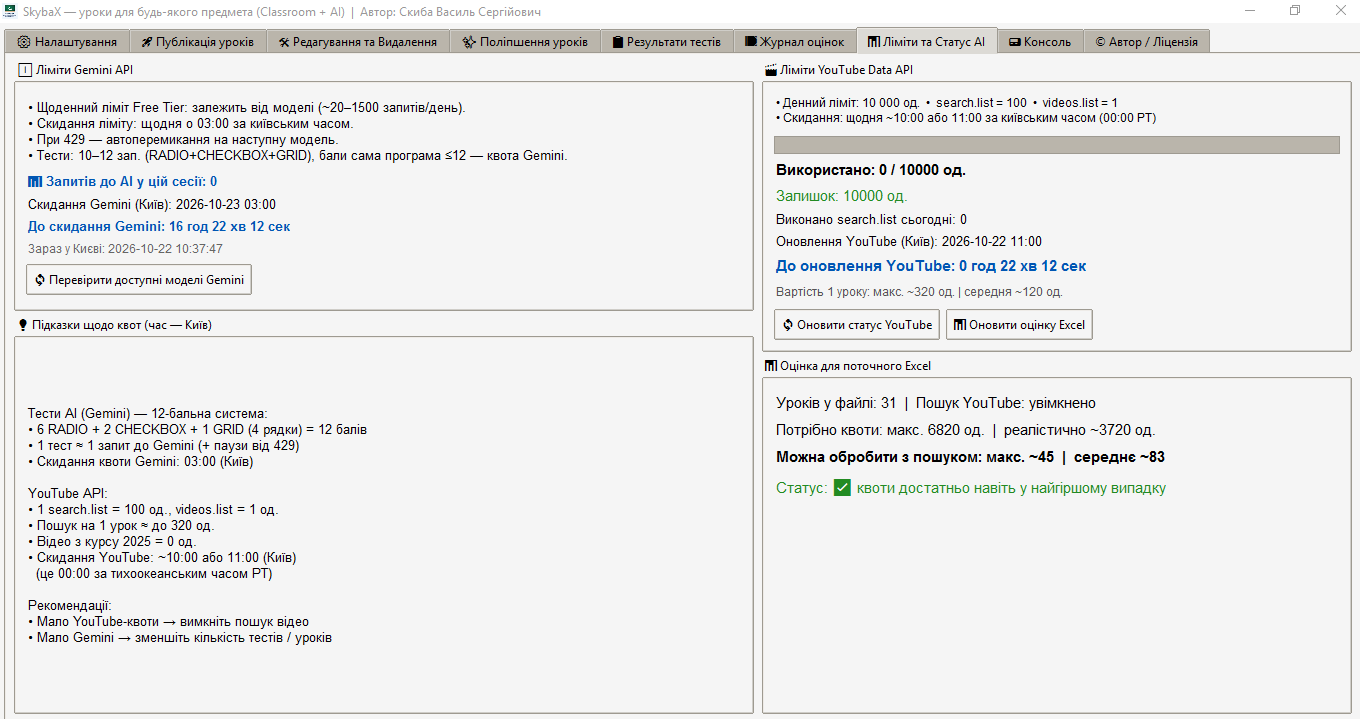
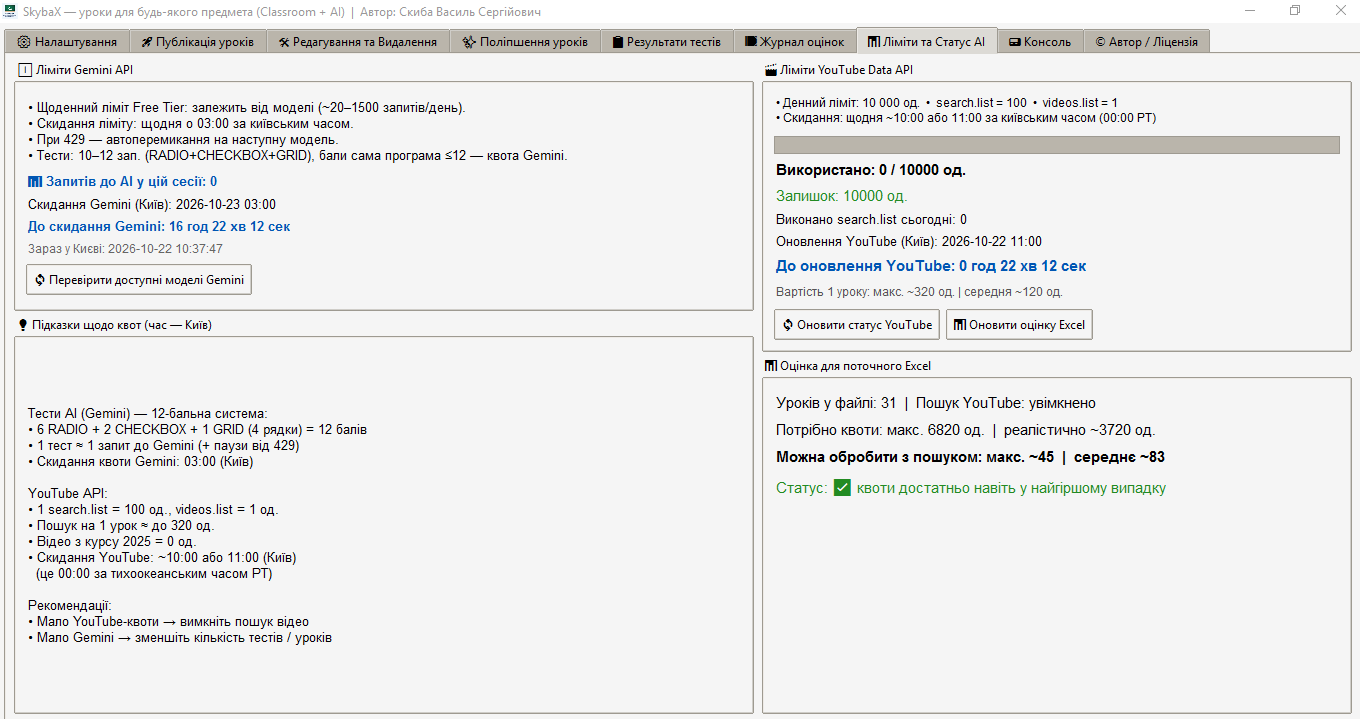
Рис. 7. Ліміти.
• YouTube: є денний ліміт одиниць. Кожен пошук відео їх витрачає. Скидання — раз на добу (орієнтовно вранці за Києвом, залежить від PT).
• Gemini: ліміт запитів на день на безкоштовному рівні.
💡 Мало квоти YouTube → вимкніть пошук відео або ставте «Економ генерація відео». Уроки все одно створяться.
15. Консоль — де дивитися помилки
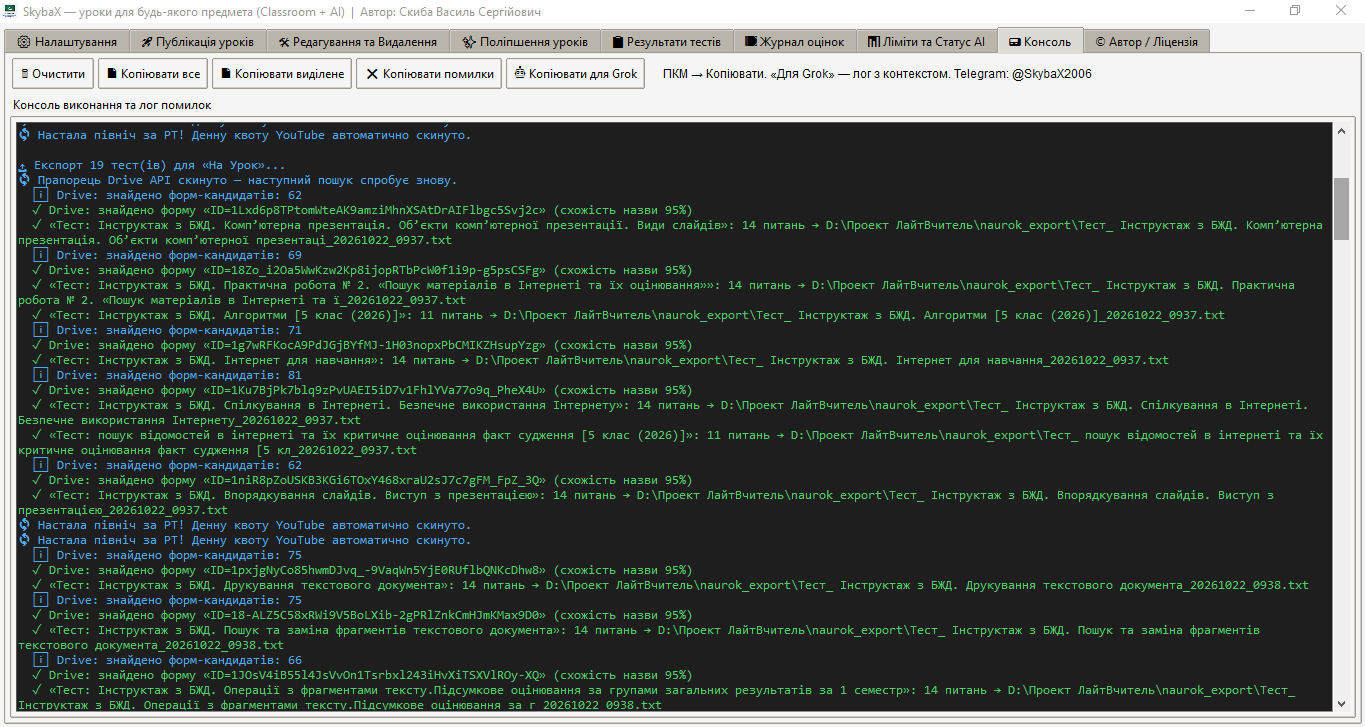
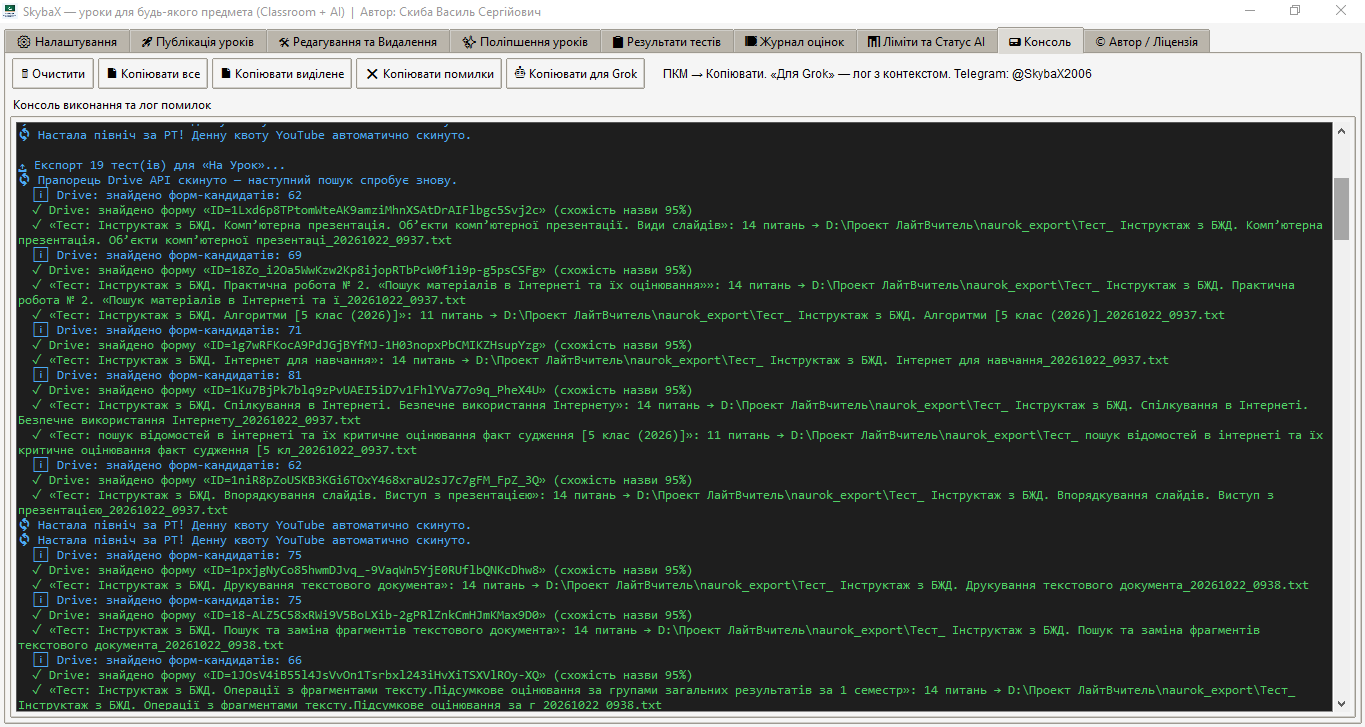
Рис. 8. Консоль.
Усі повідомлення програми з’являються тут. Якщо щось не вийшло — прочитайте останні рядки. Можна «Копіювати для Grok» і надіслати для підказки. Не публікуйте консоль із секретними ключами.
16. Чекліст «Все готово до роботи»
✓ У папці є client_secret.json
✓ Після входу з’явився token.json
✓ У Cloud увімкнені Classroom, Forms, YouTube, Drive
✓ Статуси в Налаштуваннях — АКТИВНИЙ
✓ Обрано курс-призначення
✓ Excel-план завантажується в таблицю
✓ Предмет указано
✓ (За потреби) Gemini ключ збережено
✓ (За потреби) Розклад підхопився
17. Типові проблеми — коротко
Проблема |
Що зробити |
Браузер не відкривається для входу |
Перевірити антивірус/браузер за замовчуванням; запустити програму від імені користувача, не з забороненої папки. |
Access blocked / додаток заблоковано |
Додати свою пошту в Test users на екрані згоди OAuth. |
Немає курсів у списку |
Увійти тим акаунтом, де ви вчитель; «Знайти курси» ще раз; перевірити Classroom API. |
API вимкнено / Drive 0 кандидатів |
Увімкнути API в ТОМУ Ж проєкті, що client_secret; видалити token.json; увійти знову. |
Календар порожній |
Перевірити колонки Дата/№/Тема; зберегти .xlsx; закрити файл у Excel. |
Немає відео |
Квота YouTube; має з’явитися хоча б пошукове посилання. Перевірити ліміти. |
Тест не експортується |
Прив’язати formId з /forms/d/ID/edit або увімкнути Drive і перепідключити Google. |
18. Безпека (обов’язково прочитати)
• Не надсилайте нікому client_secret.json, token.json і ключ Gemini.
• Не викладайте скріни, де видно ключ.
• token.json = ключ до ваших курсів. Зберігайте папку програми як особисті дані.
19. Що далі після освоєння
1. Згенерувати уроки на тиждень уперед.
2. Після тестів — підтягнути оцінки в журнал.
3. Експортувати вдалі тести в naurok_export і зібрати тести на «На Урок» для роботи в класі.
4. Для іншого предмета — змінити поле «Предмет», канали YouTube і Excel-план.
20. Автор і допомога
Автор: Скиба Василь Сергійович
Telegram-канал: @SkybaX2026
© 2026. Ліцензійні умови — на вкладці «Автор / Ліцензія» в програмі.
💡 Якщо застрягли на кроці — опишіть, на якому номері кроку зупинились, і що написано в Консолі (без ключів).
©
2026 Скиба Василь Сергійович · стор.

SkybaX · Інструкція «від А до Я» · @SkybaX2026
ІНСТРУКЦІЯ КОРИСТУВАЧА «ВІД А ДО Я»
SkybaX — уроки в Google Classroom для будь-якого предмета
Для вчителя, який бачить програму вперше
Автор: Скиба Василь Сергійович · Telegram: @SkybaX2026 · 2026
0. Що ви отримаєте в результаті
Після виконання цієї інструкції ви зможете:
• увійти в Google з програми SkybaX;
• побачити свої курси Classroom;
• підключити календарний план з Excel;
• одним натисканням створити уроки з відео та тестами;
• вивантажити тести у файли для платформи «На Урок».
Робіть усе по черзі. Не пропускайте розділ про Google Cloud — без нього програма «не побачить» ваші курси.
💡
1. Що має бути на комп’ютері
1. Комп’ютер з Windows 10 або 11.
2. Інтернет.
3. Браузер (Chrome, Edge тощо).
4. Папка з програмою SkybaX (файл .py або зібрана версія .exe).
5. Учительський акаунт Google, у якому вже є Google Classroom і ваші класи.
6. Файл календарного плану уроків у Excel (дата, номер уроку, тема).
Бажано, але не обов’язково одразу:
• файл розкладу дзвінків (Excel);
• ключ Google Gemini — якщо потрібні тести зі штучним інтелектом.
2. Підготовка Google Cloud (робиться ОДИН раз)
Google не дозволяє стороннім програмам одразу читати Classroom. Потрібно створити «проєкт» і видати
програмі дозвіл. Це безкоштовно для звичайної роботи вчителя.
Крок 2.1. Відкрийте Google Cloud
1. Відкрийте браузер і перейдіть: https://console.cloud.google.com/
2. Увійдіть ТИМ САМИМ Google-акаунтом, яким користуєтесь у Classroom (шкільний або особистий
учительський).
3. Якщо Google просить прийняти умови — прийміть.
Крок 2.2. Створіть проєкт
1. Зверху натисніть назву проєкту (або «Select a project»).
2. «New Project» / «Новий проєкт».
3. Назва, наприклад: SkybaX-School.
4. Create / Створити. Зачекайте 10–30 секунд і оберіть цей проєкт у списку зверху.
Зверху в консолі має світитися саме ваш новий проєкт.
✓
Крок 2.3. Увімкніть потрібні API
Для кожного рядка: відкрийте посилання → переконайтеся, що обрано ВАШ проєкт → натисніть Enable /
Увімкнути.
• Classroom API — https://console.cloud.google.com/apis/library/classroom.googleapis.com
• Forms API — https://console.cloud.google.com/apis/library/forms.googleapis.com
• YouTube Data API v3 — https://console.cloud.google.com/apis/library/youtube.googleapis.com
• Drive API — https://console.cloud.google.com/apis/library/drive.googleapis.com
• Sheets API — https://console.cloud.google.com/apis/library/sheets.googleapis.com
© 2026 Скиба Василь Сергійович · стор.
1

SkybaX · Інструкція «від А до Я» · @SkybaX2026
Увімкніть API саме в тому проєкті, який обрано зверху. Якщо увімкнути в іншому — програма писатиме «API
⚠
вимкнено».
Крок 2.4. Екран згоди OAuth (OAuth consent screen)
1. Меню зліва: APIs & Services → OAuth consent screen (Екран згоди OAuth).
2. User Type: External → Create.
3. App name: SkybaX. User support email — ваша пошта. Developer contact — ваша пошта.
4. Save and Continue. На сторінках Scopes можна просто Continue.
5. Test users / Тестові користувачі → Add → додайте СВОЮ Google-адресу → Save.
Поки застосунок у режимі Testing, увійти зможуть лише додані Test users. Додайте себе обов’язково.
⚠
Крок 2.5. Створіть ключ доступу (client_secret.json)
1. APIs & Services → Credentials / Облікові дані.
2. Create Credentials → OAuth client ID.
3. Application type: Desktop app. Name: SkybaX Desktop.
4. Create. У вікні натисніть Download JSON.
5. Збережений файл ПЕРЕЙМЕНУЙТЕ точно на: client_secret.json
6. Покладіть client_secret.json у ТУ САМУ папку, де лежить програма SkybaX.
У папці програми має бути файл client_secret.json поруч із запуском SkybaX.
✓
3. Перший запуск і вхід у Google
1. Запустіть SkybaX (подвійний клік по ярлуку або python SkybaX_….py).
2. Відкриється вікно з вкладками: Налаштування, Публікація уроків, …
3. Перейдіть на вкладку «Налаштування».
4. Натисніть кнопку на кшталт «Знайти курси акаунту» або «Перепідключити» біля Classroom / OAuth.
5. Відкриється браузер. Оберіть свій учительський акаунт Google.
6. Якщо з’явиться попередження «Додаток не перевірено Google» — натисніть «Додатково» → «Перейти на
SkybaX (небезпечно)» (це нормально для вашого власного OAuth-клієнта).
7. Поставте всі галочки дозволів (Classroom, Forms, Drive, YouTube…) → Продовжити.
8. Після успіху браузер напише, що можна закрити вікно; у папці програми з’явиться файл token.json.
На вкладці «Налаштування» статуси Classroom / Forms / YouTube / Drive мають бути «АКТИВНИЙ».
✓
Рис. 1. Налаштування після успішного підключення (ключ API на знімку приховано).
Якщо щось пішло не так: видаліть файл token.json із папки програми і повторіть вхід.
💡
4. Підключення курсів Classroom
1. Вкладка «Налаштування» → «Знайти курси акаунту».
2. Програма підтягне список ваших курсів.
© 2026 Скиба Василь Сергійович · стор.
2

SkybaX · Інструкція «від А до Я» · @SkybaX2026
3. Перейдіть на «Публікація уроків».
4. У полі «Джерело» оберіть курс минулого року (якщо хочете копіювати схожі уроки) або залиште
порожнім / будь-який.
5. У полі «Призначення» ОБОВ’ЯЗКОВО оберіть курс поточного класу, куди будуть публікуватися уроки.
6. Якщо курсу немає в списку — «Знайти курси» ще раз або перевірте, що ви — викладач цього курсу в
Classroom.
Рис. 2. Джерело, призначення та календарний план.
5. Календарний план Excel — як має виглядати
Мінімум три колонки (назви можуть бути українською):
• Дата уроку (наприклад 08.10 або 2025-10-08);
• Номер уроку (1, 2, 3…);
• Тема уроку (текст).
1. Збережіть файл як .xlsx.
2. Закрийте його в Excel (щоб не був заблокований).
3. У SkybaX → «Публікація уроків» → «Обраті Excel…» → вкажіть файл.
4. Натисніть «Завантажити з календаря (Excel)».
5. У таблиці мають з’явитися рядки з датами і темами. Позначте галочками потрібні (або «Усі»).
Якщо таблиця порожня — перевірте, що в файлі є рядок заголовків і дати не в дивному форматі. Спробуйте
⚠
відкрити файл, зберегти як новий .xlsx і вказати знову.
6. Розклад дзвінків (за бажанням)
Потрібен, якщо хочете, щоб завдання публікувалися за кілька хвилин до реального уроку, а не завжди о
07:55.
1. Підготуйте Excel: день тижня, клас, час початку, час кінця (як на вашому шкільному розкладі).
2. Вкладка «Налаштування» → поле розкладу → «Обраті…» → вкажіть файл.
3. Має з’явитися зелений текст на кшталт «Розклад: N слотів».
4. Увімкніть перемикач «Публікація за розкладом».
© 2026 Скиба Василь Сергійович · стор.
3

SkybaX · Інструкція «від А до Я» · @SkybaX2026
Рис. 3. Приклад розкладу.
7. Підключення ключа Gemini (для тестів ШІ)
Без ключа можна публікувати уроки й відео. Ключ потрібен лише для автоматичної генерації тестів Google
Forms.
Де взяти ключ
1. Відкрийте https://aistudio.google.com/apikey (увійдіть тим самим Google).
2. Create API key → скопіюйте ключ (довгий рядок символів).
Куди вставити в SkybaX
1. Вкладка «Налаштування».
2. Поле «Gemini API Key» → вставте ключ (Ctrl+V).
3. Натисніть «Зберегти».
4. Статус Gemini має стати «АКТИВНИЙ».
Нікому не надсилайте цей ключ і не викладайте скрін із ключем у відкритий доступ.
⚠
Увімкніть також перемикач «Генерувати різноплановий AI-тест», якщо хочете тести під час публікації.
💡
8. Предмет і YouTube-канали
1. У «Налаштуваннях» у полі «Предмет» впишіть, наприклад: Інформатика, Математика, Історія.
2. Увімкніть «Додавати посилання на YouTube в матеріали».
3. За бажанням додайте улюблені канали (посилання на канал) і натисніть «+ Додати».
4. Збережіть. Для іншого предмета список каналів буде окремий.
Програма спочатку шукає відео на ваших каналах, потім — у всьому YouTube. Якщо ролик не знайдено —
все одно додасться пошукове посилання YouTube, щоб урок не лишився «порожнім».
9. Перша публікація уроків — покроково
1. Вкладка «Публікація уроків».
2. Призначення = ваш поточний курс.
3. Excel-план завантажено, рядки з галочками.
4. Увімкніть потрібне: YouTube, тести (якщо є Gemini), еталон (якщо є курс-джерело).
5. Для першого разу позначте лише 2–3 уроки.
6. Натисніть «Згенерувати обрані» (або «Перенести обрані», якщо копіюєте з минулого року).
7. Дивіться вкладку «Консоль» — там іде процес.
8. Відкрийте Google Classroom у браузері → курс → перевірте нові завдання.
У завданні мають бути тема, опис, посилання на відео/пошук, за потреби — тест Forms.
✓
© 2026 Скиба Василь Сергійович · стор.
4

SkybaX · Інструкція «від А до Я» · @SkybaX2026
Не генеруйте одразу 30 уроків із відео: YouTube має денну квоту. Дивіться вкладку «Ліміти та Статус AI».
💡
10. Поліпшення вже створених уроків
Якщо урок уже є, але без відео чи тесту:
1. Вкладка «Поліпшення уроків» → «Оновити».
2. Позначте завдання.
3. «Додати відео» / «Додати тест» / «Згенерувати опис».
Рис. 4. Поліпшення уроків.
11. Тести: перегляд і експорт для «На Урок»
Рис. 5. Результати тестів.
1. Вкладка «Результати тестів» → «Завантажити тести курсу».
2. Оберіть тест у списку зліва.
3. «Показати відповіді» або «Відкрити форму в браузері».
4. «Експорт для «На Урок»» — файли з’являться в папці naurok_export.
5. На сайті naurok.com.ua: увійдіть → Помічник учителя → Тестові завдання → завантажте .txt або .doc →
створіть тест.
Якщо пише «немає formId» або 404
1. Переконайтеся, що Drive API увімкнено в тому ж проєкті Cloud.
2. Видаліть token.json → знову увійдіть у Google з програми.
3. Або відкрийте форму для редагування в браузері; з адреси /forms/d/ТУТ_ID/edit скопіюйте ID →
«Прив’язати formId».
© 2026 Скиба Василь Сергійович · стор.
5
SkybaX · Інструкція «від А до Я» · @SkybaX2026
12. Журнал оцінок
Рис. 6. Журнал.
1. «Завантажити журнал» — учні та дати.
2. «Підтягнути оцінки з Forms» — результати тестів.
3. Подвійний клік по клітинці — поставити оцінку вручну.
4. «Виставити в Classroom» — відправити оцінки в Google.
5. «Зберегти оцінки» — щоб не втратити після закриття програми.
13. Редагування та видалення завдань
1. Вкладка «Редагування та Видалення» → «Оновити список».
2. Позначте зайві → «Видалити відмічені».
«Видалити УСІ» прибирає всі завдання курсу в Classroom. Використовуйте лише якщо впевнені.
⚠
14. Ліміти API — щоб «не відвалилось» посеред дня
Рис. 7. Ліміти.
• YouTube: є денний ліміт одиниць. Кожен пошук відео їх витрачає. Скидання — раз на добу (орієнтовно
вранці за Києвом, залежить від PT).
• Gemini: ліміт запитів на день на безкоштовному рівні.
Мало квоти YouTube → вимкніть пошук відео або ставте «Економ генерація відео». Уроки все одно
💡
створяться.
© 2026 Скиба Василь Сергійович · стор.
6

SkybaX · Інструкція «від А до Я» · @SkybaX2026
15. Консоль — де дивитися помилки
Рис. 8. Консоль.
Усі повідомлення програми з’являються тут. Якщо щось не вийшло — прочитайте останні рядки. Можна
«Копіювати для Grok» і надіслати для підказки. Не публікуйте консоль із секретними ключами.
16. Чекліст «Все готово до роботи»
У папці є client_secret.json
✓
Після входу з’явився token.json
✓
У Cloud увімкнені Classroom, Forms, YouTube, Drive
✓
Статуси в Налаштуваннях — АКТИВНИЙ
✓
Обрано курс-призначення
✓
Excel-план завантажується в таблицю
✓
Предмет указано
✓
(За потреби) Gemini ключ збережено
✓
(За потреби) Розклад підхопився
✓
17. Типові проблеми — коротко
Проблема
Що зробити
Браузер не відкривається для входу
Перевірити антивірус/браузер за замовчуванням; запустити програму від
імені користувача, не з забороненої папки.
Access blocked / додаток заблоковано
Додати свою пошту в Test users на екрані згоди OAuth.
Немає курсів у списку
Увійти тим акаунтом, де ви вчитель; «Знайти курси» ще раз; перевірити
Classroom API.
API вимкнено / Drive 0 кандидатів
Увімкнути API в ТОМУ Ж проєкті, що client_secret; видалити token.json;
увійти знову.
Календар порожній
Перевірити колонки Дата/№/Тема; зберегти .xlsx; закрити файл у Excel.
Немає відео
Квота YouTube; має з’явитися хоча б пошукове посилання. Перевірити
ліміти.
Тест не експортується
Прив’язати formId з /forms/d/ID/edit або увімкнути Drive і
перепідключити Google.
18. Безпека (обов’язково прочитати)
• Не надсилайте нікому client_secret.json, token.json і ключ Gemini.
• Не викладайте скріни, де видно ключ.
• token.json = ключ до ваших курсів. Зберігайте папку програми як особисті дані.
© 2026 Скиба Василь Сергійович · стор.
7

SkybaX · Інструкція «від А до Я» · @SkybaX2026
19. Що далі після освоєння
1. Згенерувати уроки на тиждень уперед.
2. Після тестів — підтягнути оцінки в журнал.
3. Експортувати вдалі тести в naurok_export і зібрати тести на «На Урок» для роботи в класі.
4. Для іншого предмета — змінити поле «Предмет», канали YouTube і Excel-план.
20. Автор і допомога
Автор: Скиба Василь Сергійович
Telegram-канал: @SkybaX2026
© 2026. Ліцензійні умови — на вкладці «Автор / Ліцензія» в програмі.
Якщо застрягли на кроці — опишіть, на якому номері кроку зупинились, і що написано в Консолі (без ключів).
💡
© 2026 Скиба Василь Сергійович · стор.
8
SkybaX · методична розробка · «На Урок»
МЕТОДИЧНА РОЗРОБКА
SkybaX — автоматизована система створення уроків
для Google Classroom (будь-який предмет)
(календарний план, відео, тести, журнал, експорт для «На Урок»)
Предмет: універсально (інформатика та інші) · Класи: 2–9+ · Тип: методичні рекомендації
Автор: Скиба Василь Сергійович · Telegram: @SkybaX2026 · 2026
1. Анотація
SkybaX — десктопна програма для вчителя, яка автоматизує підготовку та публікацію уроків у Google Classroom на основі календарно-тематичного планування в Microsoft Excel. Система працює для БУДЬ-ЯКОГО навчального предмета: інформатика, математика, мови, природничі й суспільні дисципліни тощо. Предмет задається в налаштуваннях; для кожного предмета можна зберегти окремий список улюблених YouTube-каналів.
Програма поєднує роботу з курсами Classroom, пошук навчальних відео на YouTube, генерацію тестів Google Forms за допомогою штучного інтелекту, облік оцінок і експорт тестових завдань у формати для освітньої платформи «На Урок». Орієнтована на реалії НУШ і практику вчителя з кількома класами та предметами.
2. Мета і завдання
Мета: зменшити витрати часу вчителя (незалежно від предмета) на технічну підготовку уроків і забезпечити єдину методику наповнення Google Classroom.
• публікація завдань з Excel-плану з урахуванням дати та розкладу;
• підбір відео YouTube та гарантоване пошукове посилання;
• генерація тестів Google Forms (ШІ) з урахуванням предмета і класу;
• еталонні уроки попереднього навчального року;
• журнал оцінок із результатами Forms;
• експорт тестів для конструктора / помічника «На Урок».
3. Для кого
• учителі будь-яких предметів, які працюють у Google Classroom;
• педагоги інформатики, математики, мов, природничих і суспільних дисциплін;
• учителі з кількома паралелями (2–9 класи та інші);
• ті, хто веде календарний план у Excel і поєднує Classroom із «На Урок».
Це інструмент учителя, а не електронний підручник для учня.
3.1. Універсальність за предметом
У заголовку програми зазначено: «уроки для будь-якого предмета (Classroom + AI)». У полі «Предмет» на вкладці «Налаштування» вчитель вказує дисципліну (наприклад, «Інформатика», «Математика», «Українська мова»). Від цього залежить формулювання запитів до YouTube і генерація тестів ШІ. Список улюблених YouTube-каналів зберігається окремо для кожного предмета, тому можна швидко перемикатися між курсами різних дисциплін, не втрачаючи налаштувань.
• Інформатика / цифрові технології — базовий сценарій автора;
• Математика, фізика, хімія, біологія — теми з Excel + профільні канали;
• Мови й література, історія, громадянська освіта — так само;
• Початкова школа — за наявності календарного плану та курсу Classroom.
4. Можливості SkybaX (огляд інтерфейсу)
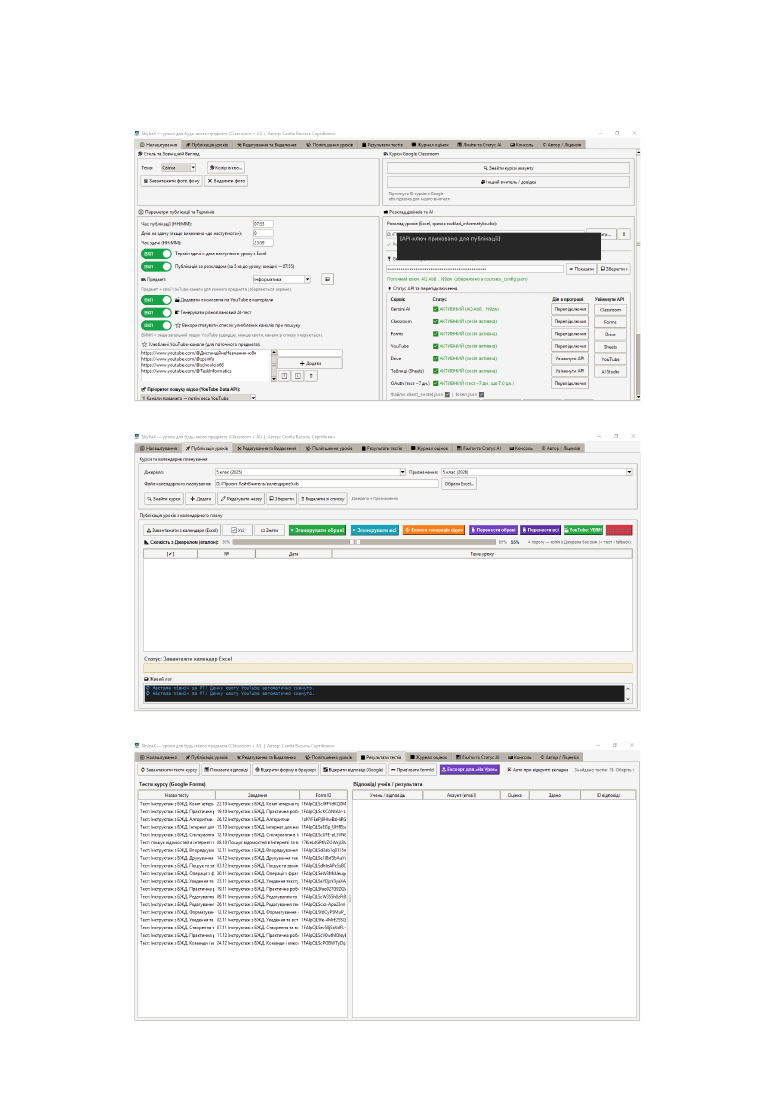
Нижче наведено знімки екрана робочих вкладок програми (знімки автора, 2026). Вони ілюструють реальний інтерфейс і основні сценарії роботи.
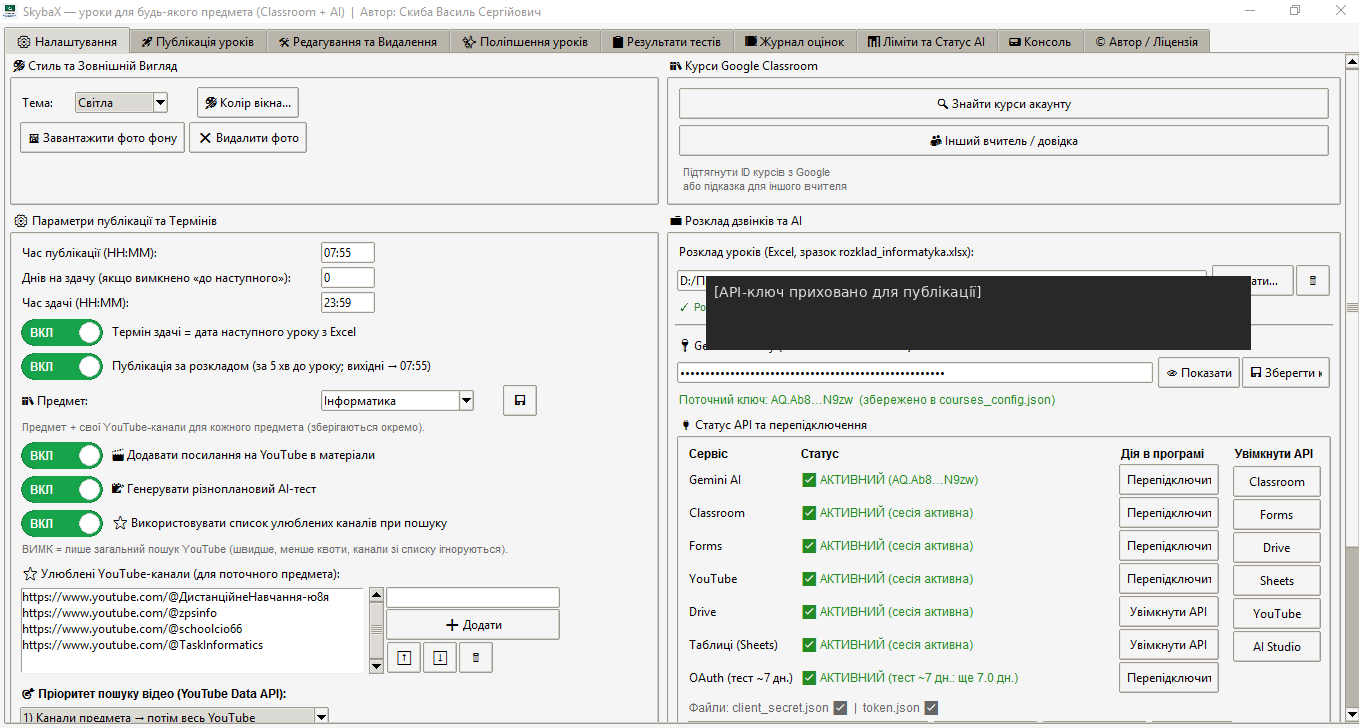
Рисунок 1. Вкладка «Налаштування»: підключення Google API, розклад, предмет, параметри публікації (ключ API приховано).
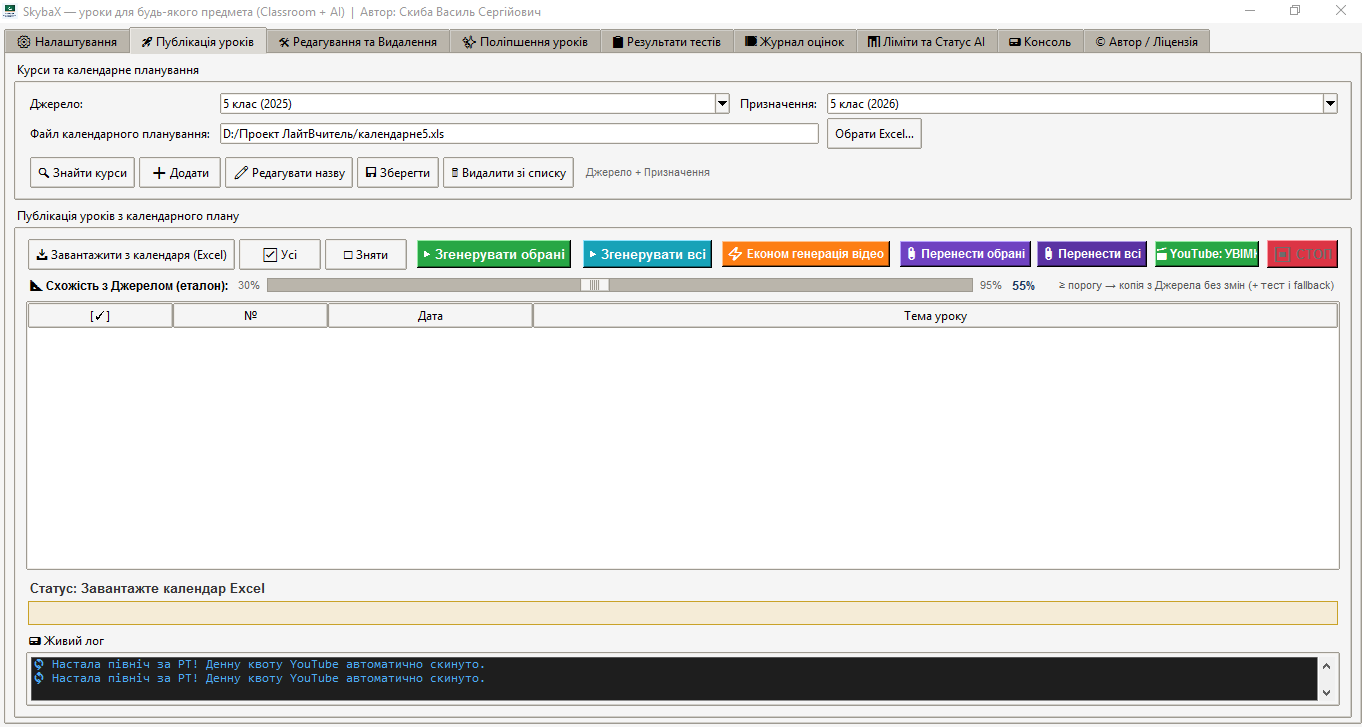
Рисунок 2. Вкладка «Публікація уроків»: курси-джерело/призначення, календарний план Excel, генерація та перенесення уроків.
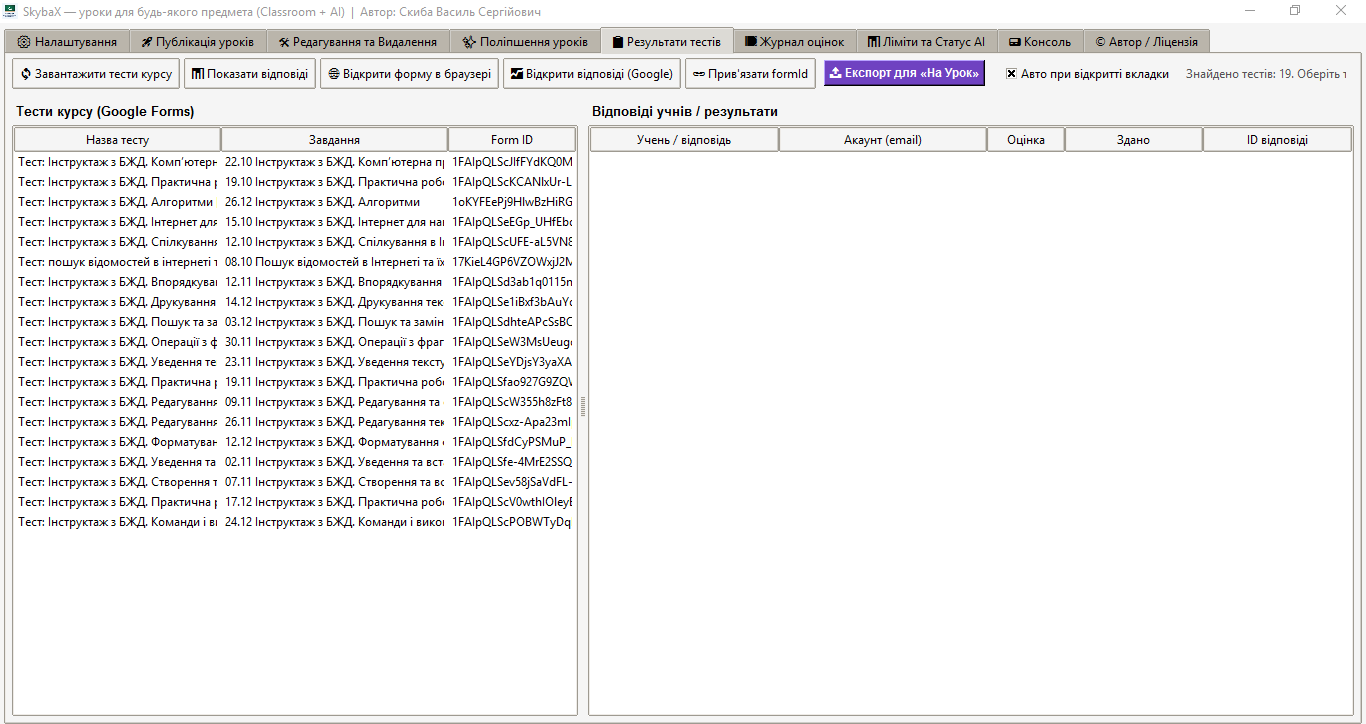
Рисунок 3. Вкладка «Результати тестів»: список Google Forms курсу та кнопка «Експорт для «На Урок»».
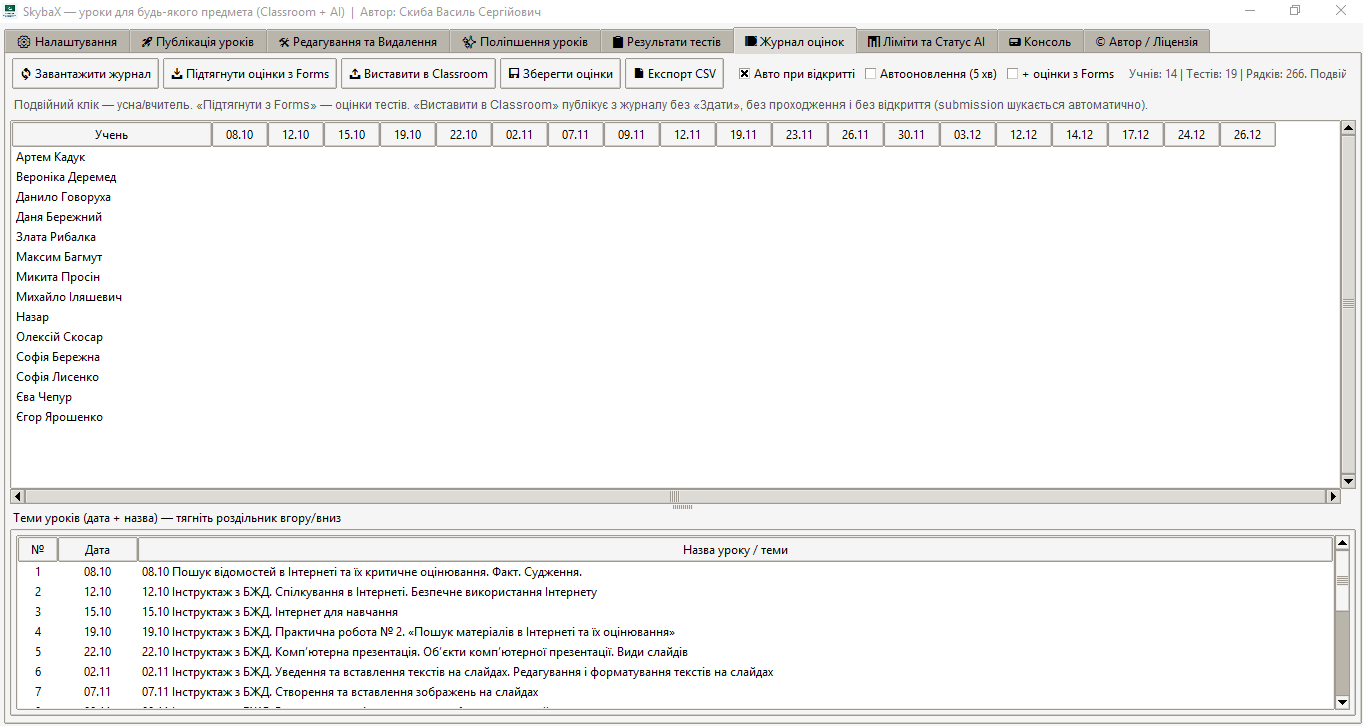
Рисунок 4. Вкладка «Журнал оцінок»: учні, дати уроків, підтягування оцінок з Forms.
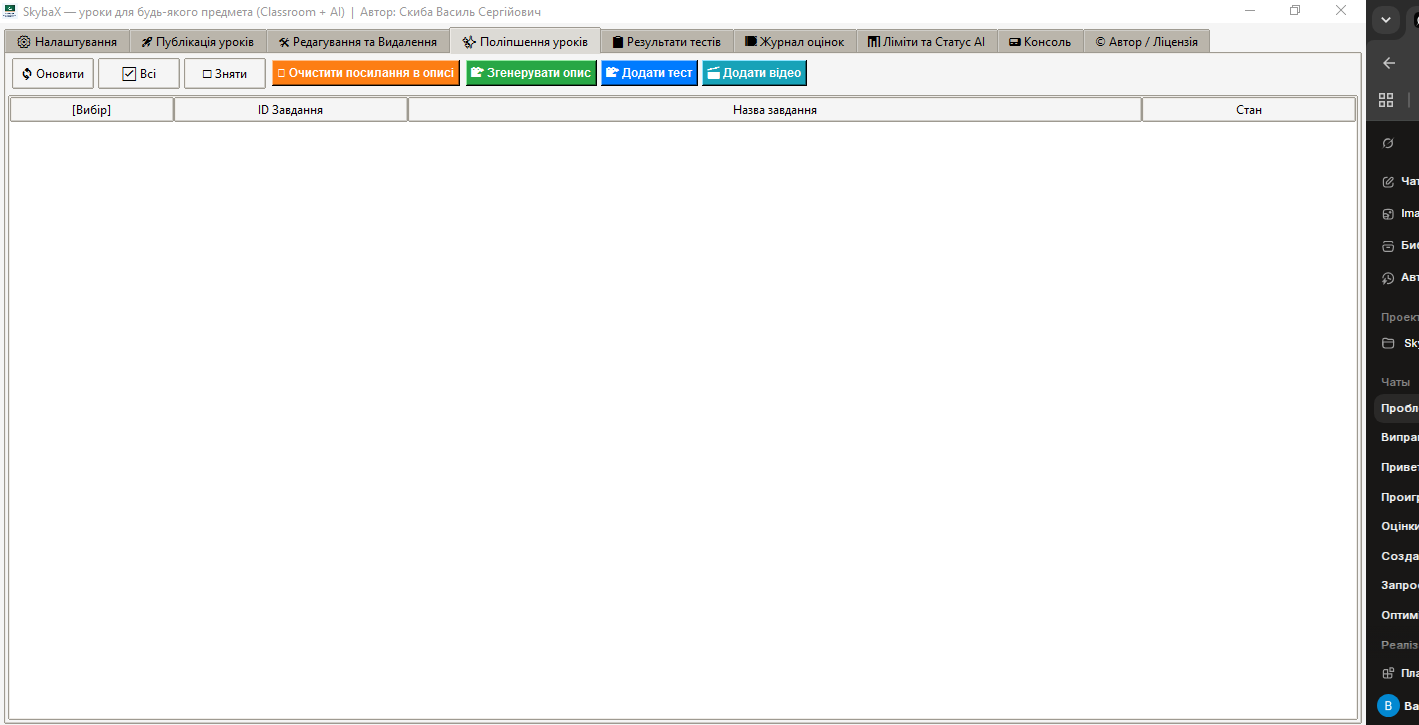
Рисунок 5. Вкладка «Поліпшення уроків»: додавання відео, тестів і генерація опису до вже створених завдань.
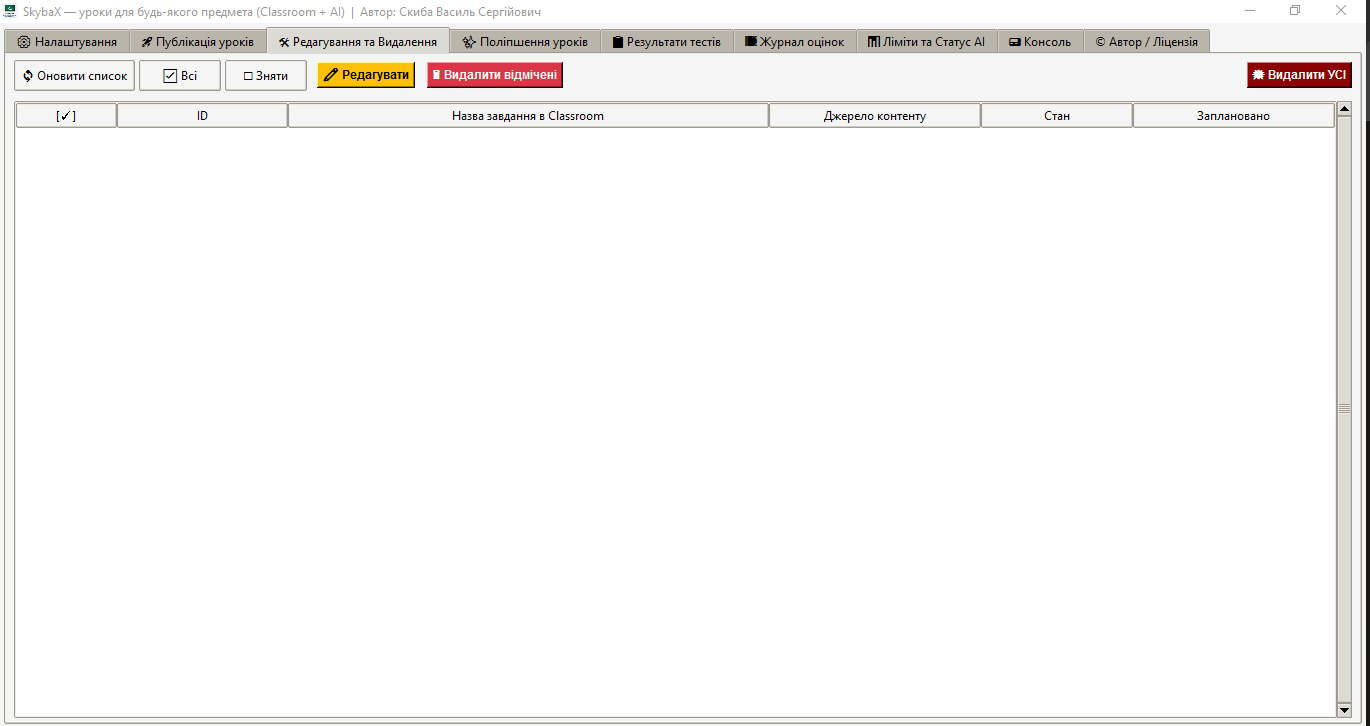
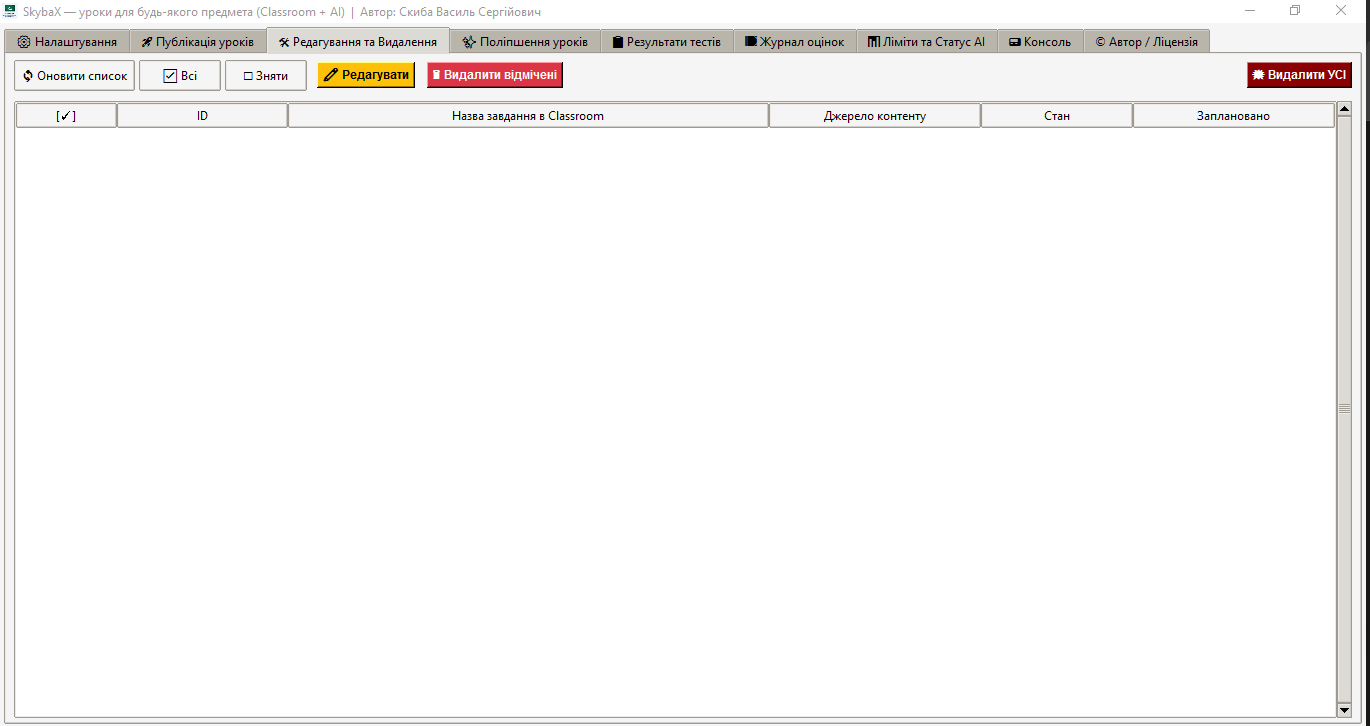
Рисунок 6. Вкладка «Редагування та Видалення»: керування завданнями в Classroom.
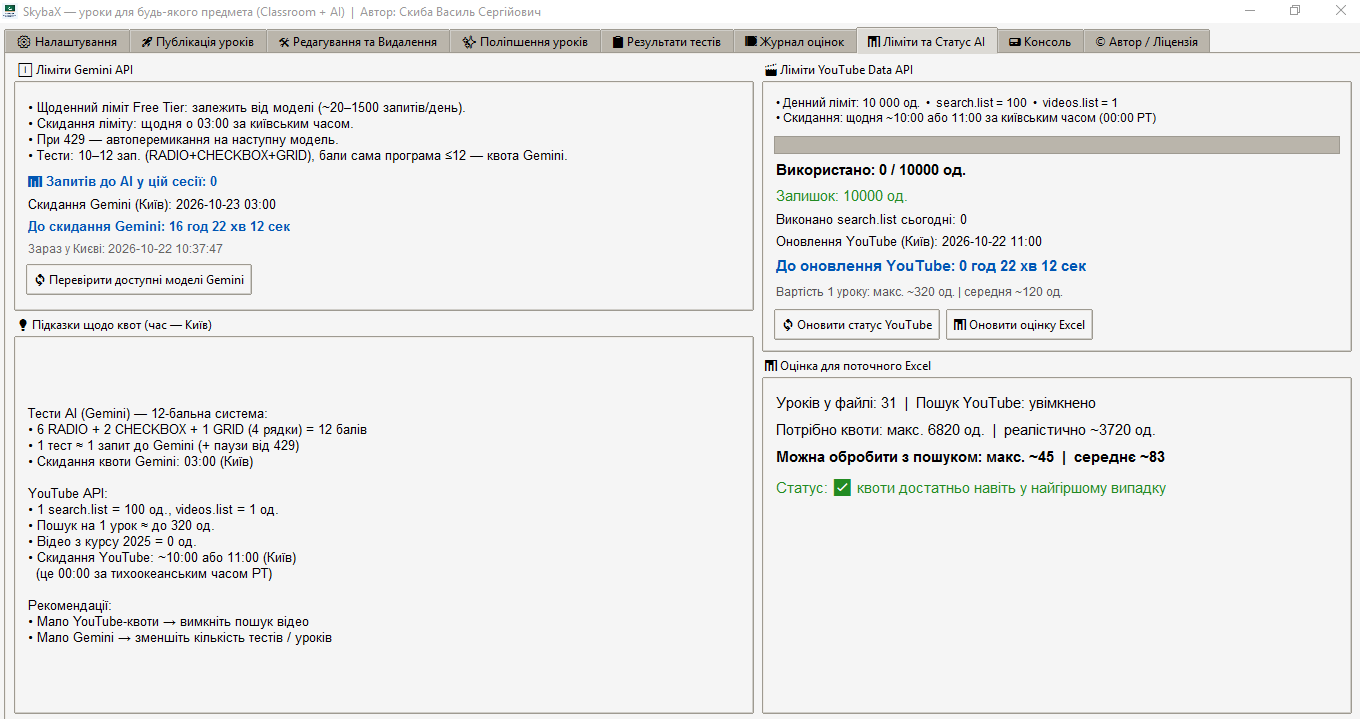
Рисунок 7. Вкладка «Ліміти та Статус AI»: контроль квот Gemini і YouTube Data API.
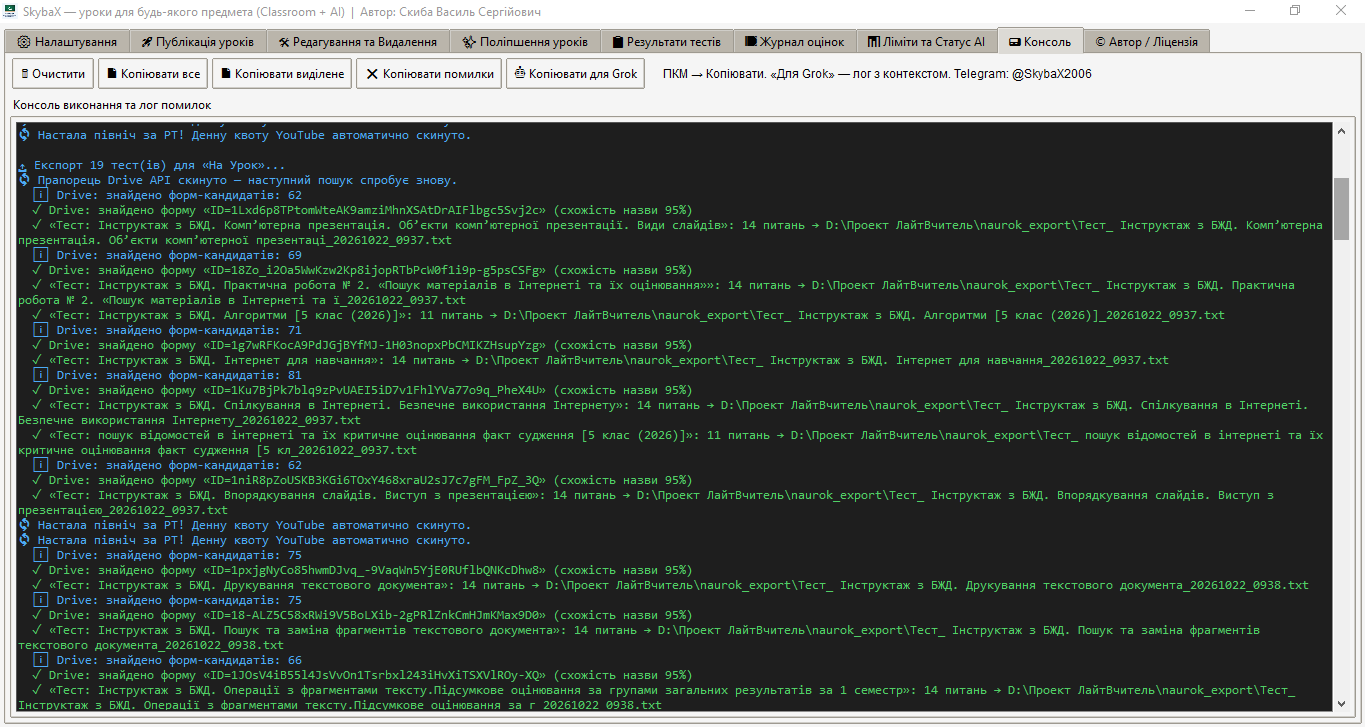
Рисунок 8. Вкладка «Консоль»: журнал виконання (експорт тестів, пошук форм у Drive).
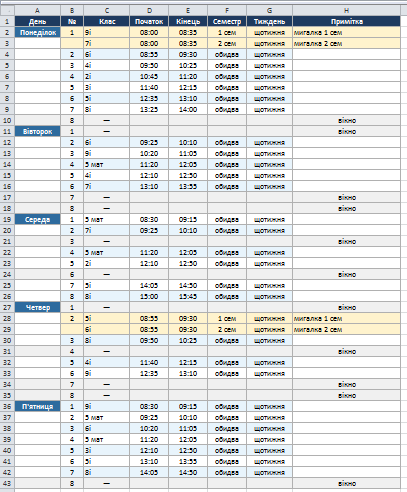
Рисунок 9. Приклад файлу розкладу уроків (Excel) для прив’язки часу публікації.
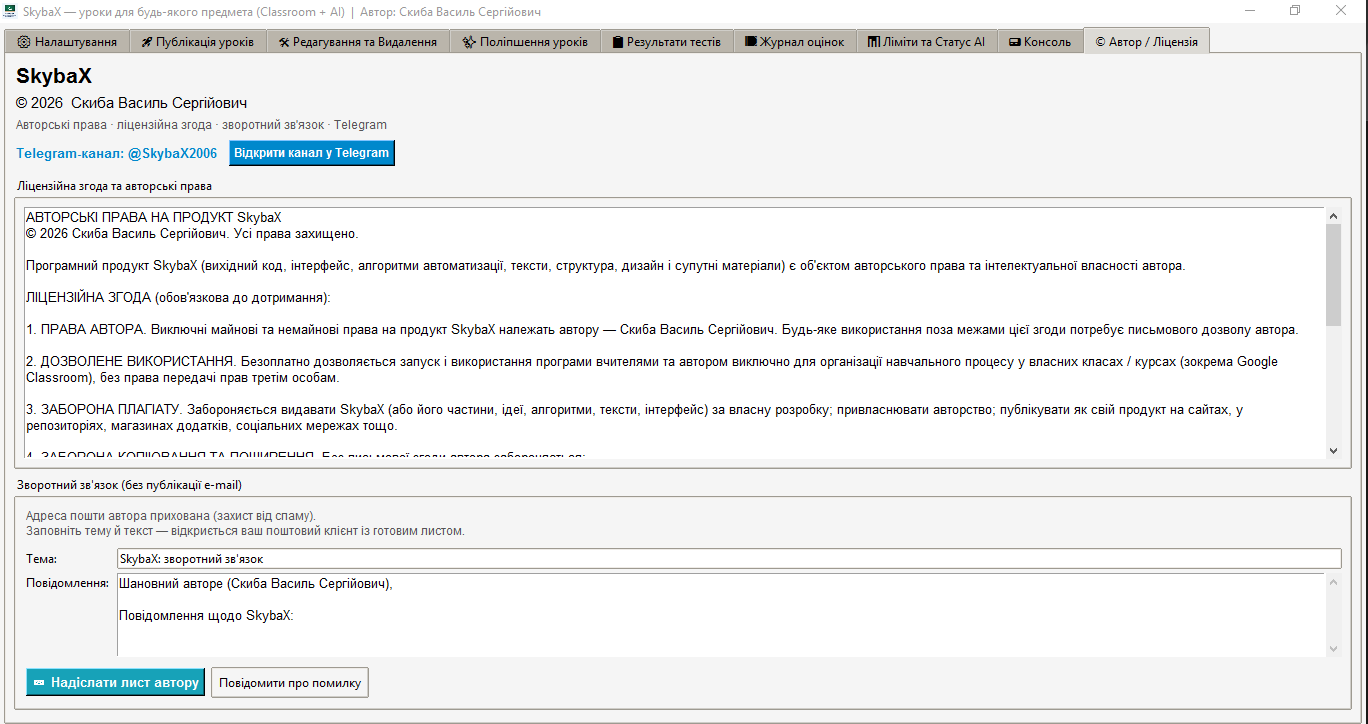
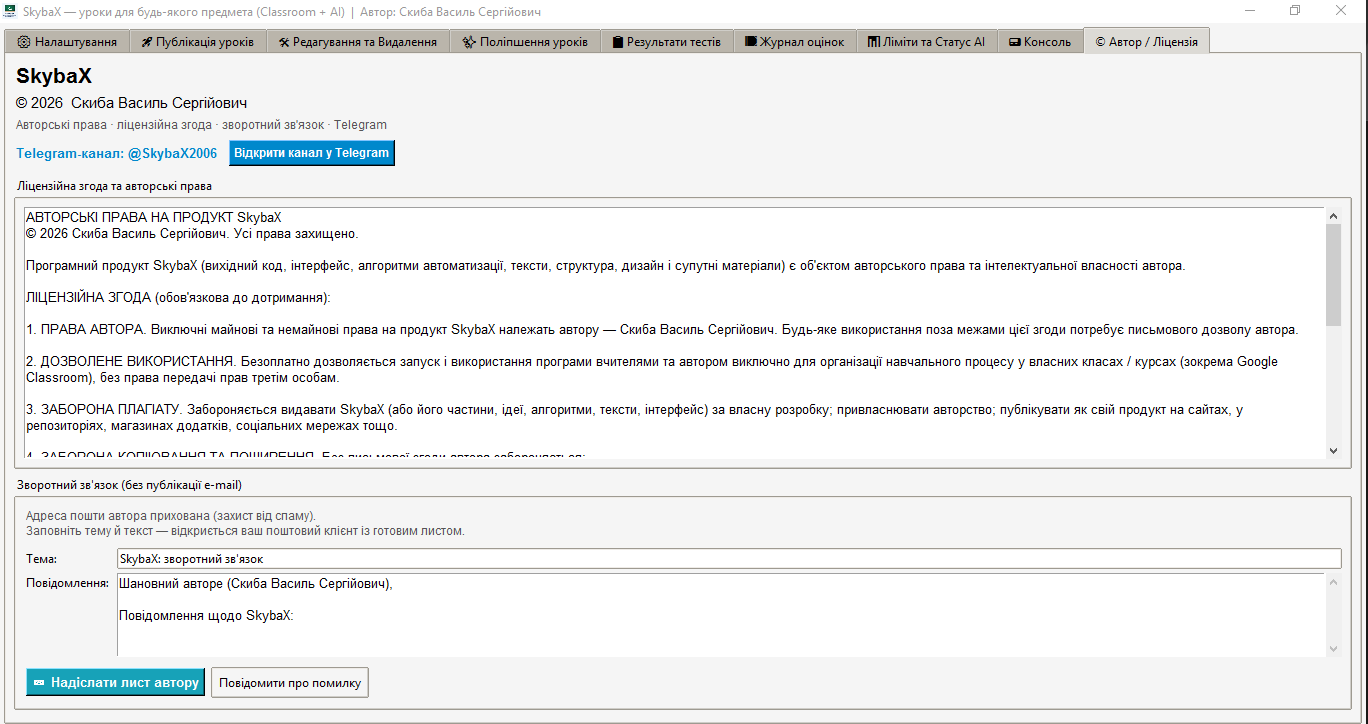
Рисунок 10. Вкладка «Автор / Ліцензія»: авторські права та зворотний зв’язок.
5. Порядок роботи вчителя (стисло)
Нижче — короткий шлях. Повна покрокова інструкція «від А до Я» (Google Cloud, вхід, курси, ключ Gemini, Excel, перша публікація, типові помилки) наведена в окремому файлі «SkybaX_Instrukcia_korystuvacha» — рекомендується для першого ознайомлення.
1. Підготувати Google Cloud: увімкнути API (Classroom, Forms, YouTube, Drive), створити OAuth Desktop, покласти client_secret.json у папку програми, додати себе в Test users.
2. Запустити SkybaX → Налаштування → увійти в Google → дочекатися статусів «АКТИВНИЙ».
3. Обрати ПРЕДМЕТ, за потреби вставити ключ Gemini, розклад, улюблені YouTube-канали → Зберегти.
4. Публікація уроків → курс-призначення → Excel-план → Завантажити з календаря → позначити 2–3 уроки → Згенерувати обрані.
5. Перевірити завдання в Classroom. За потреби — Поліпшення уроків.
6. Результати тестів → Експорт для «На Урок» → файли naurok_export → Помічник на naurok.com.ua.
6. Зв’язок із платформою «На Урок»
Classroom зручний для здачі робіт і журналу; «На Урок» — для інтерактивних тестів у класі, ДЗ з кодом доступу та ігрових режимів. Той самий алгоритм застосовується до різних предметів: змінюється поле «Предмет», календарний план і курс Classroom. Рекомендований сценарій: тести накопичуються в SkybaX → експортуються → на їх основі створюється онлайн-тест «На Урок».
7. Методична цінність
• єдина логіка підготовки уроків для всіх класів;
• наступність через еталони минулого року;
• відео + завдання + швидка перевірка;
• терміни здачі, узгоджені з розкладом;
• повторне використання тестів на «На Урок».
8. Технічні вимоги (стисло)
Windows 10/11; акаунт Google з Classroom і Forms; client_secret.json (OAuth); увімкнені API Classroom, Forms, YouTube, бажано Drive; календарний план у Excel з темами потрібного предмета; у налаштуваннях — назва предмета (і за бажанням канали YouTube для нього); для ШІ-тестів — ключ Gemini. Детальний розбір кожного кроку (з нуля) — у файлі інструкції користувача «від А до Я».
9. Авторські права
© 2026 Скиба Василь Сергійович. Усі права на програмний код і назву SkybaX захищено. Публікація на «На Урок» описує методику використання. Поширення виконуваного коду — за домовленістю з автором. Telegram: @SkybaX2026
10. Ключові слова
Google Classroom, будь-який предмет, інформатика, математика, НУШ, автоматизація, календарне планування, Excel, YouTube, Google Forms, тести, журнал оцінок, штучний інтелект, Gemini, SkybaX, На Урок
11. Коротка анотація для картки
SkybaX — програма для вчителя, що автоматизує створення уроків у Google Classroom за календарним планом Excel для будь-якого предмета: дати й терміни здачі, підбір відео YouTube, генерація тестів Google Forms (ШІ), еталони минулого року, журнал оцінок. Предмет і канали YouTube налаштовуються. Є експорт тестів для платформи «На Урок». Для педагогів 2–9 класів і інших. Автор: Скиба Василь Сергійович, 2026.
©
2026 Скиба Василь Сергійович · стор.

SkybaX · методична розробка · «На Урок»
МЕТОДИЧНА РОЗРОБКА
SkybaX — автоматизована система створення уроків
для Google Classroom (будь-який предмет)
(календарний план, відео, тести, журнал, експорт для «На Урок»)
Предмет: універсально (інформатика та інші) · Класи: 2–9+ · Тип: методичні рекомендації
Автор: Скиба Василь Сергійович · Telegram: @SkybaX2026 · 2026
1. Анотація
SkybaX — десктопна програма для вчителя, яка автоматизує підготовку та публікацію уроків у Google
Classroom на основі календарно-тематичного планування в Microsoft Excel. Система працює для БУДЬ-
ЯКОГО навчального предмета: інформатика, математика, мови, природничі й суспільні дисципліни тощо.
Предмет задається в налаштуваннях; для кожного предмета можна зберегти окремий список улюблених
YouTube-каналів.
Програма поєднує роботу з курсами Classroom, пошук навчальних відео на YouTube, генерацію тестів
Google Forms за допомогою штучного інтелекту, облік оцінок і експорт тестових завдань у формати для
освітньої платформи «На Урок». Орієнтована на реалії НУШ і практику вчителя з кількома класами та
предметами.
2. Мета і завдання
Мета: зменшити витрати часу вчителя (незалежно від предмета) на технічну підготовку уроків і
забезпечити єдину методику наповнення Google Classroom.
• публікація завдань з Excel-плану з урахуванням дати та розкладу;
• підбір відео YouTube та гарантоване пошукове посилання;
• генерація тестів Google Forms (ШІ) з урахуванням предмета і класу;
• еталонні уроки попереднього навчального року;
• журнал оцінок із результатами Forms;
• експорт тестів для конструктора / помічника «На Урок».
3. Для кого
• учителі будь-яких предметів, які працюють у Google Classroom;
• педагоги інформатики, математики, мов, природничих і суспільних дисциплін;
• учителі з кількома паралелями (2–9 класи та інші);
• ті, хто веде календарний план у Excel і поєднує Classroom із «На Урок».
Це інструмент учителя, а не електронний підручник для учня.
3.1. Універсальність за предметом
У заголовку програми зазначено: «уроки для будь-якого предмета (Classroom + AI)». У полі «Предмет» на
вкладці «Налаштування» вчитель вказує дисципліну (наприклад, «Інформатика», «Математика»,
«Українська мова»). Від цього залежить формулювання запитів до YouTube і генерація тестів ШІ. Список
улюблених YouTube-каналів зберігається окремо для кожного предмета, тому можна швидко
перемикатися між курсами різних дисциплін, не втрачаючи налаштувань.
• Інформатика / цифрові технології — базовий сценарій автора;
• Математика, фізика, хімія, біологія — теми з Excel + профільні канали;
• Мови й література, історія, громадянська освіта — так само;
• Початкова школа — за наявності календарного плану та курсу Classroom.
© 2026 Скиба Василь Сергійович · стор.
1
SkybaX · методична розробка · «На Урок»
4. Можливості SkybaX (огляд інтерфейсу)
Нижче наведено знімки екрана робочих вкладок програми (знімки автора, 2026). Вони ілюструють
реальний інтерфейс і основні сценарії роботи.
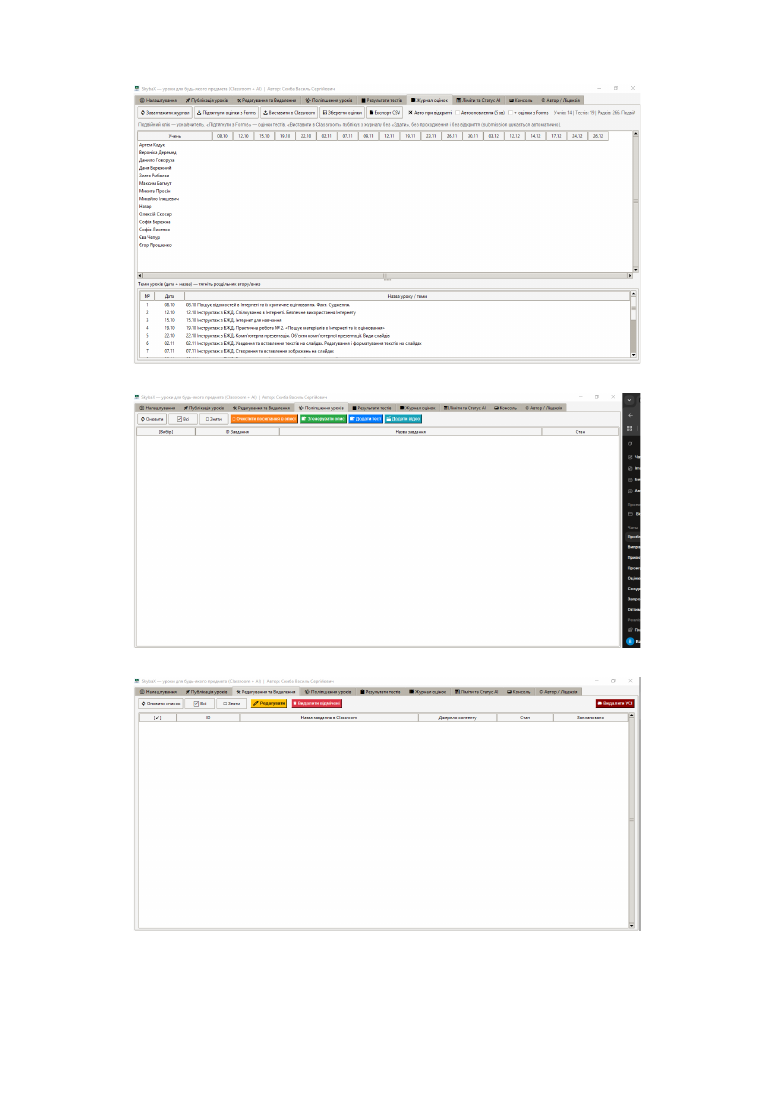
Рисунок 1. Вкладка «Налаштування»: підключення Google API, розклад, предмет, параметри публікації (ключ API приховано).
Рисунок 2. Вкладка «Публікація уроків»: курси-джерело/призначення, календарний план Excel, генерація та перенесення уроків.
© 2026 Скиба Василь Сергійович · стор.
2
SkybaX · методична розробка · «На Урок»
Рисунок 3. Вкладка «Результати тестів»: список Google Forms курсу та кнопка «Експорт для «На Урок»».
Рисунок 4. Вкладка «Журнал оцінок»: учні, дати уроків, підтягування оцінок з Forms.
Рисунок 5. Вкладка «Поліпшення уроків»: додавання відео, тестів і генерація опису до вже створених завдань.
Рисунок 6. Вкладка «Редагування та Видалення»: керування завданнями в Classroom.
© 2026 Скиба Василь Сергійович · стор.
3
SkybaX · методична розробка · «На Урок»
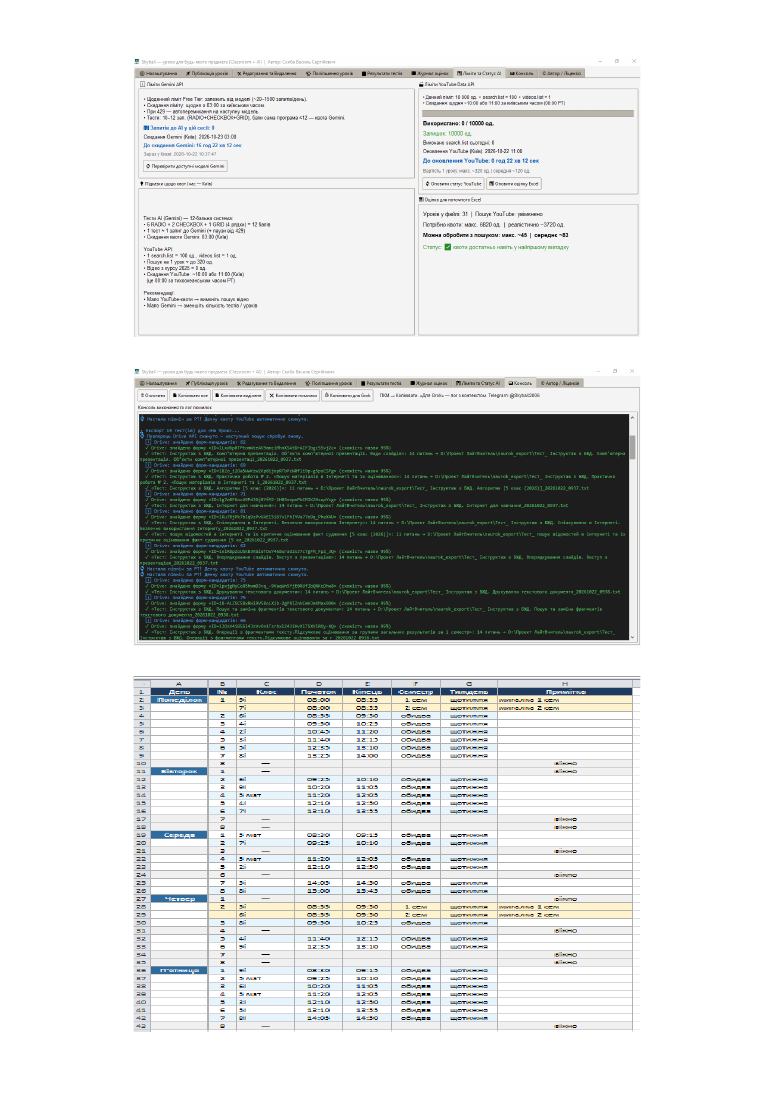
Рисунок 7. Вкладка «Ліміти та Статус AI»: контроль квот Gemini і YouTube Data API.
Рисунок 8. Вкладка «Консоль»: журнал виконання (експорт тестів, пошук форм у Drive).
© 2026 Скиба Василь Сергійович · стор.
4
SkybaX · методична розробка · «На Урок»
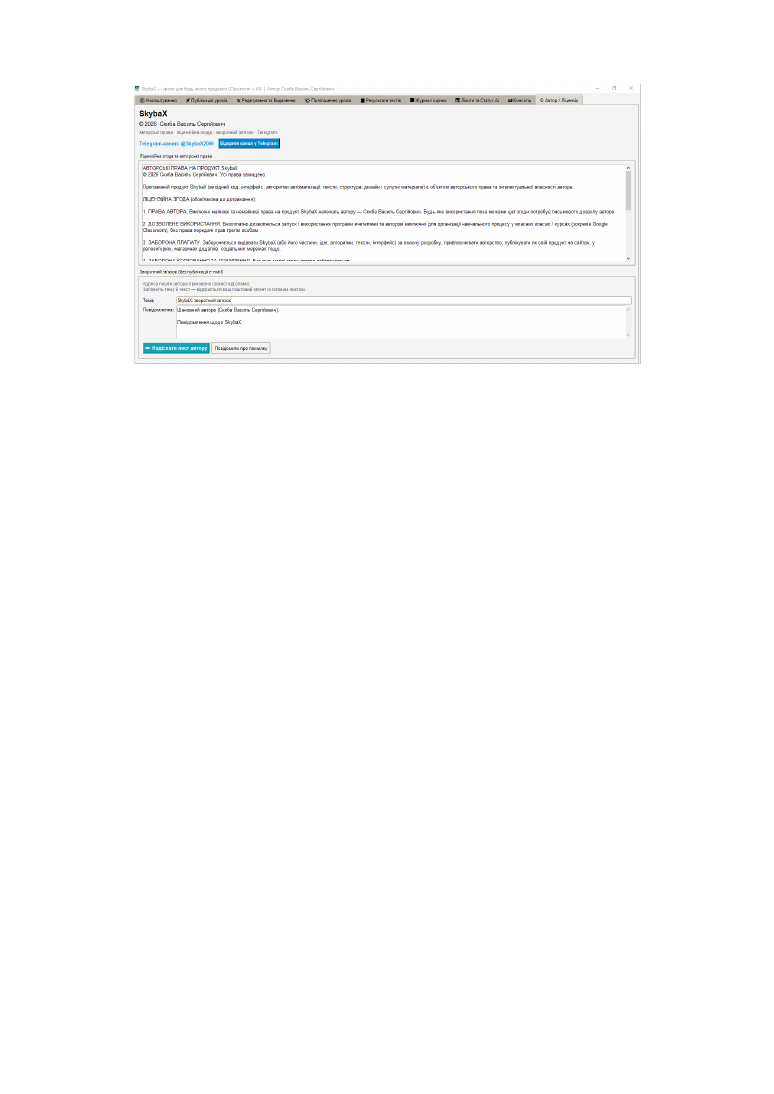
Рисунок 9. Приклад файлу розкладу уроків (Excel) для прив’язки часу публікації.
Рисунок 10. Вкладка «Автор / Ліцензія»: авторські права та зворотний зв’язок.
5. Порядок роботи вчителя (стисло)
Нижче — короткий шлях. Повна покрокова інструкція «від А до Я» (Google Cloud, вхід, курси, ключ
Gemini, Excel, перша публікація, типові помилки) наведена в окремому файлі
«SkybaX_Instrukcia_korystuvacha» — рекомендується для першого ознайомлення.
1. Підготувати Google Cloud: увімкнути API (Classroom, Forms, YouTube, Drive), створити OAuth Desktop,
покласти client_secret.json у папку програми, додати себе в Test users.
2. Запустити SkybaX → Налаштування → увійти в Google → дочекатися статусів «АКТИВНИЙ».
3. Обрати ПРЕДМЕТ, за потреби вставити ключ Gemini, розклад, улюблені YouTube-канали → Зберегти.
4. Публікація уроків → курс-призначення → Excel-план → Завантажити з календаря → позначити 2–3
уроки → Згенерувати обрані.
5. Перевірити завдання в Classroom. За потреби — Поліпшення уроків.
6. Результати тестів → Експорт для «На Урок» → файли naurok_export → Помічник на naurok.com.ua.
6. Зв’язок із платформою «На Урок»
Classroom зручний для здачі робіт і журналу; «На Урок» — для інтерактивних тестів у класі, ДЗ з кодом
доступу та ігрових режимів. Той самий алгоритм застосовується до різних предметів: змінюється поле
«Предмет», календарний план і курс Classroom. Рекомендований сценарій: тести накопичуються в SkybaX
→ експортуються → на їх основі створюється онлайн-тест «На Урок».
7. Методична цінність
• єдина логіка підготовки уроків для всіх класів;
• наступність через еталони минулого року;
• відео + завдання + швидка перевірка;
• терміни здачі, узгоджені з розкладом;
• повторне використання тестів на «На Урок».
8. Технічні вимоги (стисло)
Windows 10/11; акаунт Google з Classroom і Forms; client_secret.json (OAuth); увімкнені API Classroom,
Forms, YouTube, бажано Drive; календарний план у Excel з темами потрібного предмета; у налаштуваннях
© 2026 Скиба Василь Сергійович · стор.
5

SkybaX · методична розробка · «На Урок»
— назва предмета (і за бажанням канали YouTube для нього); для ШІ-тестів — ключ Gemini. Детальний
розбір кожного кроку (з нуля) — у файлі інструкції користувача «від А до Я».
9. Авторські права
© 2026 Скиба Василь Сергійович. Усі права на програмний код і назву SkybaX захищено. Публікація на
«На Урок» описує методику використання. Поширення виконуваного коду — за домовленістю з автором.
Telegram: @SkybaX2026
10. Ключові слова
Google Classroom, будь-який предмет, інформатика, математика, НУШ, автоматизація, календарне
планування, Excel, YouTube, Google Forms, тести, журнал оцінок, штучний інтелект, Gemini, SkybaX, На
Урок
11. Коротка анотація для картки
SkybaX — програма для вчителя, що автоматизує створення уроків у Google Classroom за календарним
планом Excel для будь-якого предмета: дати й терміни здачі, підбір відео YouTube, генерація тестів Google
Forms (ШІ), еталони минулого року, журнал оцінок. Предмет і канали YouTube налаштовуються. Є
експорт тестів для платформи «На Урок». Для педагогів 2–9 класів і інших. Автор: Скиба Василь
Сергійович, 2026.
© 2026 Скиба Василь Сергійович · стор.
6
МЕТОДИЧНА РОЗРОБКАSkyba. XАвтоматизована система створення уроківдля Google Classroom — будь-який предметІнформатика · математика · мови · інші дисципліни | Календар · Відео · Тести · «На Урок»Автор: Скиба Василь Сергійович · 2026 · @Skyba. X2026 Skyba. X · Скиба В. С. · 2026 · «На Урок»1/10

Мета розробки. Зменшити технічну рутину вчителя будь-якого предмета під час підготовки уроків у Google Classroom і дати змогу швидко переносити тести на платформу «На Урок». Предмет задається в налаштуваннях. Excel-план → відео + тести + терміни → Classroom. Експорт Forms → файли → тест «На Урок»Skyba. X · Скиба В. С. · 2026 · «На Урок»2/10

1. Налаштування (API, розклад, предмет) Підключення Google-сервісів, розклад дзвінків, параметри публікації. Ключ API на знімку приховано. Skyba. X · Скиба В. С. · 2026 · «На Урок»3/10

2. Публікація уроків з календарного плану Курси джерело/призначення, Excel-план, генерація та перенесення уроків, поріг еталону. Skyba. X · Скиба В. С. · 2026 · «На Урок»4/10

3. Результати тестів і експорт для «На Урок» Список Google Forms курсу; кнопка «Експорт для «На Урок»» формує .txt / .doc / .xlsx. Skyba. X · Скиба В. С. · 2026 · «На Урок»5/10
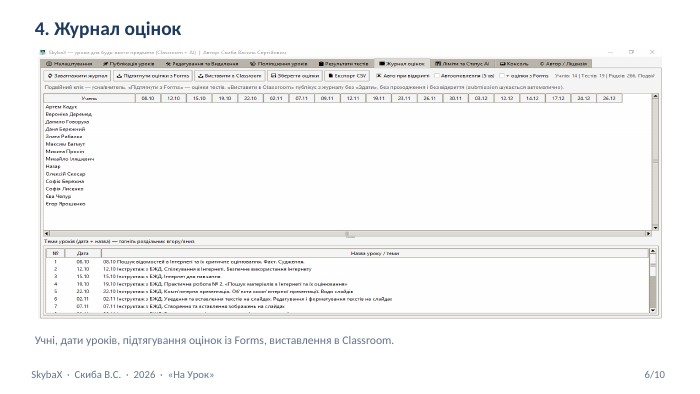
4. Журнал оцінок Учні, дати уроків, підтягування оцінок із Forms, виставлення в Classroom. Skyba. X · Скиба В. С. · 2026 · «На Урок»6/10

5. Поліпшення вже створених уроків Додавання відео, тестів і генерація опису до наявних завдань Classroom. Skyba. X · Скиба В. С. · 2026 · «На Урок»7/10
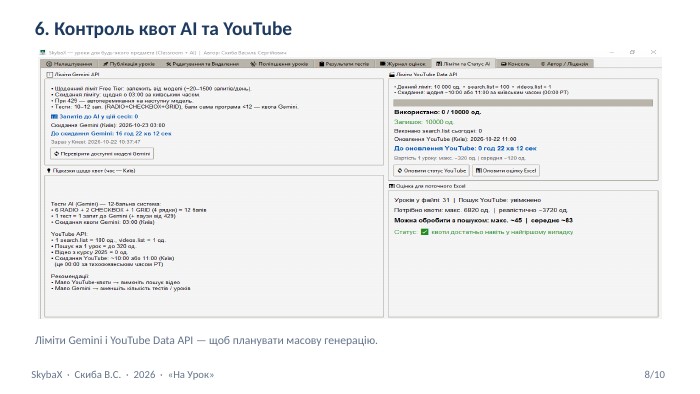
6. Контроль квот AI та You. Tube Ліміти Gemini і You. Tube Data API — щоб планувати масову генерацію. Skyba. X · Скиба В. С. · 2026 · «На Урок»8/10
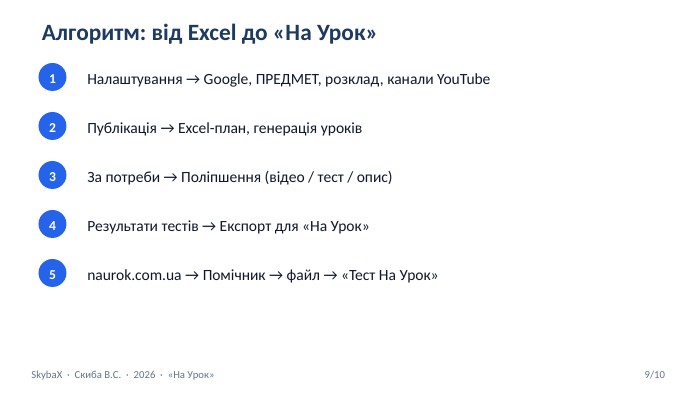
Алгоритм: від Excel до «На Урок»1 Налаштування → Google, ПРЕДМЕТ, розклад, канали You. Tube2 Публікація → Excel-план, генерація уроків3 За потреби → Поліпшення (відео / тест / опис)4 Результати тестів → Експорт для «На Урок»5naurok.com.ua → Помічник → файл → «Тест На Урок»Skyba. X · Скиба В. С. · 2026 · «На Урок»9/10

Дякую за увагу!Skyba. X — більше часу на учнів,менше — на технічну рутину. Скиба Василь Сергійович. Telegram: @Skyba. X2026© 2026 Skyba. X · Скиба В. С. · 2026 · «На Урок»10/10
 Зареєструватись за допомогою Google