
Урок "Робота з редактором формул"

Тема уроку. Робота з редактором формул
Мета уроку: сформувати вміння та навички роботи з редактором форммул у текстовому редакторі MS WORD.
Тип уроку: застосування знань, умінь, навичок.
Обладнання та наочність: дошка, комп’ютер, інструкція з ТБ.
Програмне забезпечення: MS WORD, MS Equation3.0
Хід уроку
І. Організаційний етап
Доброго дня! Сьогодні ми потрапляємо у цікавий світ формул і дізнаємося, що у текстовому редакторі MS WORD можна створювати не лише листи, заяви, резюме, великі документи, таблиці, списки, малюнки векторної графіки, але й створювати різноманітні формули: математичні, хімічні, фізичні. Але спочатку влаштуємо перевірку домашнього завдання.
ІІ. Перевірка домашнього завдання
- Дано карточки. За допомогою цих карточок з написами та канцелярських кнопок складіть схему-відповідь на запитання:
- Які знаєте способи створення таблиць у MS WORD.
Карточки із написами:
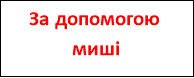
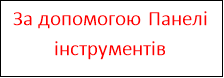
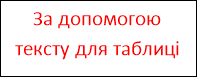
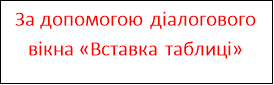
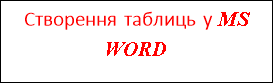
- А зараз проведемо невеличкий Блітц-турнір. Клас поділено на дві групи. Кожній групі почергово ставиться запитання, на які треба швидко дати відповідь. Якщо група не дає правильної відповіді, то виправити помилку має право друга група. Кожна правильна відповідь приносить учневі, який відповідає 1 бал.
Запитання для І групи
- Які параметри сторінки може змінювати користувач?
- Що таке колонтитул?
- Як вилучити колонтитул?
- Як надрукувати документ?
- Як надрукувати фрагмент документа?
- Що таке макрос?
- Як використати макрос?
Запитання для ІІ групи
- Як задати поля на сторінці та розмір паперу?
- Як створити колонтитул?
- Як вставити номер сторінки у документі?
- Які параметри задає користувач для друкування документа?
- Як надрукувати відразу три копії документа?
- Як створити макрос?
- Які списки можна вставляти у текстовий документ?
ІІІ. Мотивація навчальної діяльності
Розгляньте вирази, які записані на дошці:
У= Х4+5Х3-3Х2+Х-7 та У= Х4+5Х3-3Х2+Х-7
Фронтальне опитування:
- Чим відрізняються ці два вирази?
- Який вираз, на ваш погляд, введено правильно?
- Складіть алгоритм введення другого виразу? Можете сказати як це зробити у MS WORD?
IV. Повідомлення теми та мети уроку
Сьогодні ви дізнаєтесь про те, якими способами можна створювати подібні та більш складні вирази у MS WORD та навчитеся їх створювати. Але для цього уважно слухайте і намагайтеся бути старанними та працьовитими.
V. Вивчення нового матеріалу
Міні-лекція
1. Нескладні формули, такі як наприклад У= Х4+5Х3-3Х2+Х-7 , у=х2sin(2х), y=cos3(х), y=tq(х) –sin2 (5х )(на дошці) та інші, можна ввести і від форматувати вручну засобами команди Шрифт, пам’ятаючи, що назви величин (аргументів, параметрів, функцій) набирають курсивом, а числа, дужки, назви стандартних математичних функцій - звичайним шрифтом.
Тому зараз спробуємо це зробити, використовуючи комп’ютер. Але спочатку нагадаємо:
- Яких правил потрібно дотримуватись під час роботи за комп’ютером? (Учні почергово називають правила і отримують ще по 1 балу )
Практичне завдання №1 на карточці
- Завантажте MS WORD.
- Перемкніть індикатор мов з української на англійську.
-
Використовуючи буквенну і цифрову клавіатуру, а також символи +, -, *,= та дужки введіть формули, записані на дошці.
Для введення показників степеня використайте команду головного меню MS WORD Формат → Шрифт → у вікні, що відкрилося, поставте прапорець навпроти надрядковий → та натисніть ОК. - Відформатуйте відносно вказаних вимог.
2. Складніші формули утворюють методом конструювання за допомогою додаткової програми MS Equation3.0, яку можна запустити командами Вставка → Об’єкт…→ MS Equation3.0. Відкриється панель Формула, що дає доступ до палітри символів і шаблонів декількох категорій математичних символів та їх різновидів.
А) Робота з підручником.
Розгляньте малюнок у підручнику і з’ясуйте:
- Які символи дозволяє створювати редактор формул?
(Індекси, стрілки, різноманітні дужки, букви, знаки)
- Які шаблони використовує MS Equation3.0?
(Дроби, суми, корені, інтеграли)
Знайдіть відповідь на запитання:
- Як переміщатися між елементами формули?
(Клавіші-стрілки на клавіатурі)
- Що робиться із вказівником миші?
(Набуває різного вигляду)
- Як ви думаєте, чому він так міняється?
(Бо він вказує користувачеві, куди треба вводити символи
Б) Знайомство з інтерфейсом MS Equation3.0.
- А зараз завантажте MS Equation3.0. Як це зробити?
( Натиснути кнопку головного меню програми MS WORD Вставка → Об’єкт…→ MS Equation3.0)
- Що дозволяють команди Формат, Стиль, Розмір?
(Дають змогу відрегулювати значення усіх параметрів елементів формули так, щоб вони набули потрібного вигляду)
VІ. Засвоєння нових знань. Формування вмінь та навичок.
Фізхвилинка
Із-за парт ми миттю встали,
Гарно спинки підрівняли.
Вгору тягнемось усі,
мов трава в дрібній росі.
Потім легко всі присіли,
наче ноги заболіли.
Потім встали, руки в боки
і зробили два підскоки.
Каблучками цок та цок
і продовжимо урок.
Практична робота №5.
Робота з редактором формул.
Мета роботи: навчитися вводити формули різного рівня складності.
Хід роботи
Початковий та середній рівень
- Створіть формули без застосування MS Equation3.0.
А) у=х3+3х2- cos(π+2х);
Б) (а+в)2=а2+2ав+в2;
В) ᴢ=│х2-у2│*е3t.
Достатній рівень
- Створіть такі формули із застосуванням MS Equation3.0.
|
Формули |
Пояснення |
|
2Н2+О2=2Н2О |
Реакція |
|
ԁ = |
Дріб |
|
|
Гіпотенуза |
|
F= |
Закон Всесвітнього тяжіння |


Високий рівень
3.Створіть такі формули із застосуванням MS Equation3.0.
а) y= ;
;
b) y= ;
;
c) S=  .
.
VІІ. Підсумок уроку
Гра «Закінчіть речення»
Редактор формул – це програма, що працює сумісно з текстовим редактором … . У програмі MS WORD засобом введення формул є …. Він дозволяє створювати … та вставляти їх у … . За необхідності вставлений об’єкт можна ….
VІІІ. Домашнє завдання
1. Вивчити параграф за підручником.
2. Знайдіть текст,що містить формули. Запишіть алгоритм введення цих формул


про публікацію авторської розробки
Додати розробку