
Практична робота "Побудова плоского креслення"

Про матеріал
Ознайомлення з правилами оформлення креслення та виконання креслення деталей із використанням команд створення, редагування ескізу та застосуванням залежностей в програмі Autodesk Inventor.Міністерство освіти і науки України
Відокремлений структурний підрозділ
«Новокаховський політехнічний фаховий коледж
Національного університету «Одеська політехніка»
ПРАКТИЧНА РОБОТА
Методичні рекомендації
з теми: «Побудова плоского креслення»
дисципліни: «Комп’ютерна графіка в машинобудуванні»для студентів спеціальностей:
133 Галузеве машинобудування;
G11 Машинобудування
спеціалізації G11.03 Технологічні машини та обладнання
Розробив викладач Л. Д. Зелена
Нова Каховка
2026
1 Мета роботи
1.1 Ознайомитися з правилами оформлення креслення.
1.2 Навчитися виконувати креслення деталей із використанням команд створення, редагування ескізу та застосуванням залежностей.
2 Прилади та обладнання
2.1 Комп’ютер.
2.2 Прикладна програма Autodesk Inventor.
3 Теоретичні відомості
За допомогою Autodesk Inventor можна утворювати документ Креслення — графічний документ, що містить графічне зображення виробу, основний напис, рамку, іноді додаткові об’єкти оформлення (технічні вимоги тощо). Креслення Autodesk Inventor може містити кілька аркушів заданого користувачем формату. Креслення зберігаються у файлах з розширенням *.idw.
Креслення можна створити кількома способами, наприклад, за допомогою команди  New (Новий) на Панелі швидкого доступу або вкладки File.
Для побудови зображення необхідно запустити команду  Start sketch (Початковий ескіз) на панелі Place Views (Розміщення видів). Система перейде в режим створення ескізу - вкладку Ескіз, на якій розміщені команди для побудови зображення.
Команди панелі Create (Створити) дозволяють прості геометричні примітиви.
Команди панелі Modify (Змінити) дозволяють редагувати геометричні примітиви.
Команди панелі Сonstrain (Залежність) дозволяють проставити розміри та залежності між елементами, завдяки чому ескіз буде повністю визначеним.
Для підтвердження виконання ескізу застосовується команда  Прийняти ескіз.
Оформлення креслення (зображення осьових ліній, позначення центрів кіл, простановка розмірів та ін.) виконується за допомогою команд вклад- ки Аnnotаte (ESKD) (Пояснення ЄСКД).
4 Порядок виконання роботи
4.1 Побудова «Пробки»
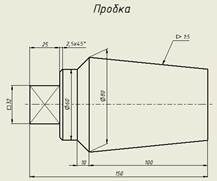
Виконати побудову креслення деталі «Пробка» як показано на рисунку 1.
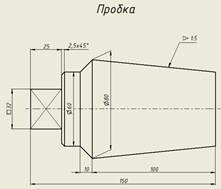
Рисунок 1 – Креслення деталі «Пробка»
1 Створити новий документ Autodesk Inventor – Drawing (Креслення) і зберегти цей файл під ім’ям Пробка та пластина .idw (рис. 2).
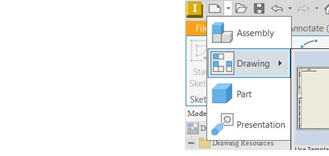
Рисунок 2 – Створення нового креслення
УВАГА! Так як в Autodesk Inventor нема автозбереження, то необхідно
періодично зберігати виконання побудов, натискаючи кнопку  Save (Зберегти) на Панелі швидкого доступу або комбінацію клавіш <Ctrl> + <S>.
2 На панелі Place Views (Розміщення видів) запустити команду Start Sketch (Створити Ескіз). Система перейде в режим створення ескізу - вкладку Ескіз. Всі лінії будуються з типом Основна.
Вибрати команду  Line (Відрізок) на панелі Create (Створити), вказати початкову точку відрізка, потім ввести в активне поле синього кольору значення довжини відрізка 150 мм, та натиснути клавішу <Enter> (рис. 3).
¬ Для виходу з будь-якої команди – натиснути клавішу <Esc>. ¬ Відміна будь-якої дії – натиснути команду  на Панелі швидкого доступу.
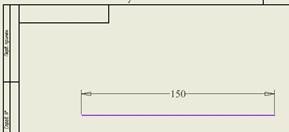
Рисунок 3 – Побудова відрізку
3 Розмір 150 та ін. - це параметр, який відображається тільки в режимі ескізу, а на кресленні він не буде відображатися.
4 Побудувати контур деталі відрізками з невказаною довжиною - побудувати приблизно (розміри будуть проставлятись потім) (рис. 4).
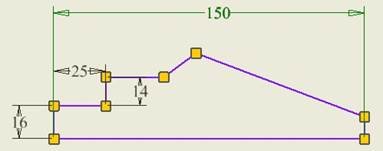
Рисунок 4 - Побудова контуру деталі
5 Розміри на кресленні проставляються з допомогою команди  Розмір на панелі Сonstrain (Залежність).
Для простановки лінійного розміру довжини конусної частини необхідно підвести курсор до лінії (лінія змінить свій колір на червоний) (рис. 5, а), вказати на лінію (лінія змінить свій колір на блакитний) та вести курсор вверх до необхідного місця, при цьому з’явиться розмірна лінія. Двічі натиснути ЛКМ і в активному полі (фіолетового кольору) ввести розмір 10 мм (рис. 5, б). Для підтвердження дії необхідно натиснути кнопку  (рис. 5, б) або клавішу <Enter>.
Проставлений розмір 10 мм показано на рис. 5, в.
Аналогічно проставити лінійні розміри 100 та 40 (1/2 діаметру 80 мм).
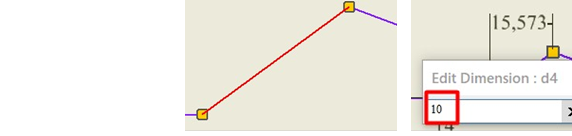 а б в
а б в
Рисунок 5 – Простановка розмірів
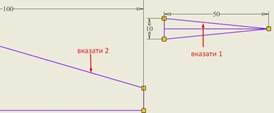
6 Для побудови конусної частини 1:5 необхідно визначити кут нахилу відрізку. Тому додатково будується трикутник з висотою 10 мм та довжиною 50 мм (співвідношення стрін 1:5) (рис. 6).
На панелі Сonstrain (Залежність) вибрати команду  Паралельність та послідовно вказати на відрізок трикутника, який вказано цифрою 1, а потім на відрізок ескізу, який вказано цифрою 2 на рис. 6, а.
а
 б
б
Рисунок 6 - Побудова конусної частини
Відрізки стали паралельними, на що вказують значки  біля ліній, тобто відрізок ескізу побудовано з конусностю 1:5 (рис. 6, б).
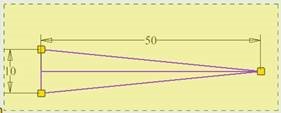
7 Трикутник необхідно приховати для того, щоб він не відображався на кресленні. Для цього необхідно його виділити рамкою (рис. 7, а) та на панелі
Format вибрати команду  Тільки ескіз. Натиснути команду
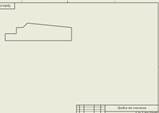
Прийняти ескіз. Система перейде в режим креслення - трикутник та розміри не відображаються (рис. 7, а).
а б
Рисунок 7 - Приховання трикутника
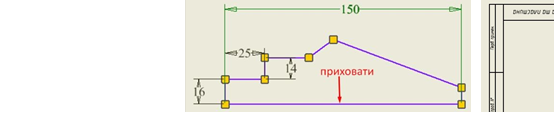
8 Для подальшої побудови креслення, необхідно перейти в режим ескізу, (необхідно двічі натиснути ЛКМ на будь-яку лінію ескізу) та аналогічно п.7 приховати лінію симетрії креслення (рис. 8, а). Ескіз показано на рис. 8, б.
 а б
а б
Рисунок 8 – Приховання осьової лінії
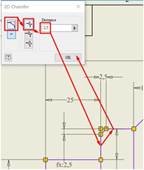
9 Для подальшої побудови креслення, необхідно перейти в режим ескізу, (необхідно двічі натиснути ЛКМ на будь-яку лінію ескізу). Докреслити вертикальні лінії та побудувати фаску 2×45º за допомогою команди  Фаска, яка знаходиться в списку команди Fillet (Спряження) (рис. 9, а). Виконати налаштування, як показано на рис. 9, б.

а б
Рисунок 9 - Побудова фаски
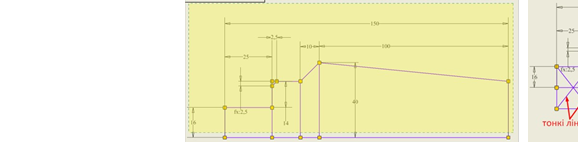
10 Виділити ескіз рамкою, як показано на рис. 10, а (курсор вести по діагоналі з верхнього правого кута до нижнього лівого кута). Вибрати на панелі Pattern (Масив) команду  Miror (Дзеркальне відображення). В діалоговому вік- ні Miror, що з’явилось, натиснути кнопку Miror Line (Вісь симетрії) та вказати на ескізі лінію симетрії. В цьому ж вікні натиснути кнопку Аpply (Застосувати) та Done (Готово). Докреслити лінію фаски та дві лінії на прямокутній части- ні (рис. 10, б).
 а б
а б
Рисунок 10 – Побудова дзеркального відображення
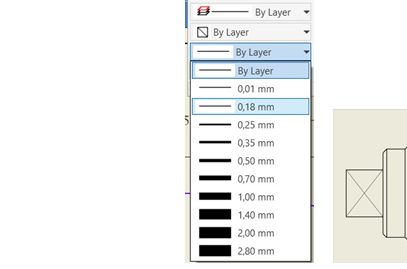
11 Лінії на прямокутній частині (рис.10, б) необхідно перевести в «тонкі», тобто задати товщину лінії. Для цього необхідно натиснути ЛКМ на одну лінію, натиснути клавішу <Ctrl> та натиснути ЛКМ на другу лінію (вони змінять свій колір на зелений). На панелі Format натиснути чорний трикутник біля назви та зі списку вибрати By Layer (За шаром) товщину 0,18 мм (рис.11, а). Натиснути команду Прийняти ескіз. Креслення показано на рис. 11, б.
 а б
а б
Рисунок 11 Побудована деталь
12 Оформлення креслення
Зображення осьових ліній, позначення центрів кіл, простановка розмірів та ін. виконується за допомогою команд вкладки Аnnotаte (ESKD) (Пояснення ЄСКД).
12.1 Перейти на вкладку Аnnotаte (ESKD) (Пояснення ЄСКД) та на панелі Symbols (Позначення) вибрати команду  Centerline (Осьова лінія). Вказати на точки осьової лінії натисканням. Для завершення команди натиснути ПКМ та в контекстному меню вибрати команду Create (Створити).
При натискання клавіші <Esc> - осьова лінія зникне.
12.2 Всі розміри на кресленні проставляються з допомогою коман- ди  Розмір на панелі Dimension (Розмір).
Вибрати команду, вказати сторони, між якими необхідно встановити розмір, наприклад, □32. При цьому лінія змінює свій колір на червоний - рис. 12, а, а після натискання ЛКМ - на блакитний - рис. 12, б. Курсор відвести вліво - з’явиться розмірна лінія з числом, натиснути ЛКМ. В діалоговому вікні Edit Dimension (Редагувати Розмір), що з’явилось, необхідно перевести курсор вліво з допомогою клавіші <Home> (cтрілка вліво) та на панелі символів вибрати знак  Квадрат
(рис. 12, в). Для підтвердження дії необхідно натиснути кнопку ОК в діалоговому вікні Edit Dimension (Редагувати Розмір). Сіра рамка  означає числове значення розміру за замовчуванням, тобто 32.
Аналогічно проставити діаметральні Ø 60, Ø 80 та лінійні розміри. Розмір Ø 80 виконати зі зміщенням. Для цього необхідно вийти з команди, натиснувши клавішу <Esc>. Підвести курсор до розмірної лінії, з’являться зелені маркери, зсунути розмір, затиснувши ЛКМ один з них.
Проставлені розміри □32, Ø 60, Ø 80 показано на рисунку 12, г.
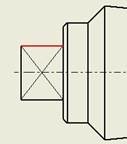
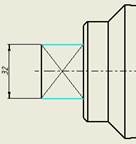
а б
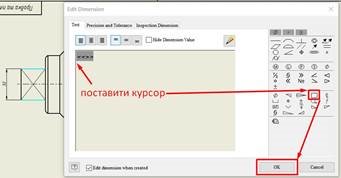
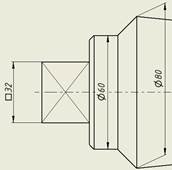 в г
в г
Рисунок 12 – Простановка розмірів
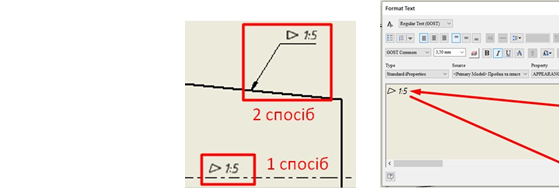
12.3 Позначення конусності 1:5 можна проставити двома способа- ми (рис. 13, а).
1 спосіб – на осьовій лінії. На панелі Text (Текст) вибрати команду  Текст, натиснути ЛКМ над осьовою лінією, потім в діалоговому вікні Format Text, що з’явилось, виконати налагоджування, як показано на рисунку рис. 13, б.
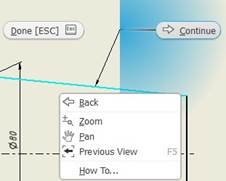
2 спосіб – на лінії-виносці. На панелі Text (Текст) вибрати коман-
ду  Виноска, підвести курсор до лінії (лінія підсвітиться червоним кольором) та натиснути ЛКМ (колір лінії зміниться на блакитний), а потім натиснути ПКМ і в контекстному меню вибрати команду Continue (Продовжити) (рис. 13, в).
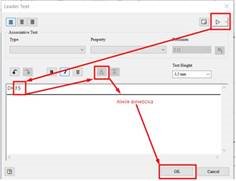
В діалоговому вікні Leader Text, що з’явилось, виконати налаштування, як показано на рисунку рис. 13, г.
УВАГА! Для креслення залишити одне позначення конусності 1:5.
 а б
а б
 в г
в г
Рисунок 13 - Позначення конусності
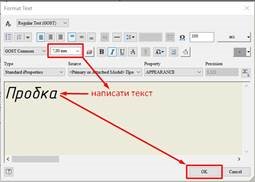
12.4 Написати назву креслення – Пробка. Для того, щоб назва переміщувалась разом з кресленням, її краще виконати як елемент ескізу креслення.
Для переходу в ескіз необхідно двічі натиснути ЛКМ на будь-яку лінію креслення. На панелі Create (Створити) вибрати команду  Текст та в діалоговому вікні Format Text, що з’явилось, виконати налагоджування, як показано на рисунку рис. 14, а. Текст написати шрифтом 7.
Натиснути команду Прийняти ескіз. Повне креслення Пробки показано на рис. 14, б.
 а б
а б
Рисунок 14 – Напис тексту «Пробка»
4.2 Побудова деталі «Пластини»
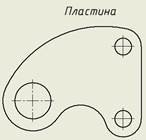
1 Виконати побудову креслення «Пластини», показаного на рисунку 15.
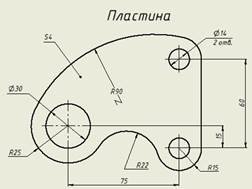
Рисунок 15 – Креслення деталі «Пластина»
2 На панелі Sketch (Ескіз) запустити Start sketch (Початковий ескіз) та вказати місце креслення.
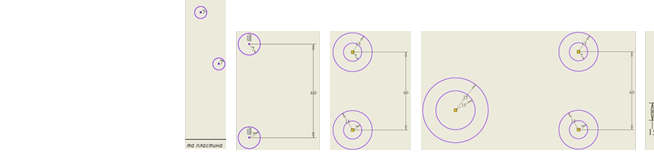
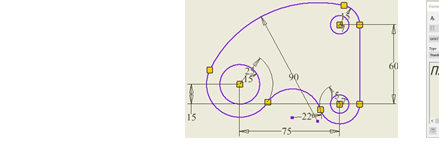
3 На панелі Create (Створити) вибрати команду  Коло. Побудувати 2 кола з діаметром 14 мм на відстані (рис. 16, а). В активне поле (фіолетового кольору) ввести значення 7 мм (половина діаметру), підтвердити натисканням клавіші <Enter> (рис. 16).
4 З допомогою команди  Розмір проставити між колами розмір 60 мм, послідовно вказавши на них. Для того, щоб кола не рухались по аркушу, необхідно встановити залежність
  Вертикальність між колами, послідовно вказавши на їх центри (рис. 16, б).
5 Побудувати 2 кола з діаметром 30 мм (радіус 15 мм), центри яких співпадають з колами Ø 14 мм (рис. 16, в).
6 Побудувати 2 концентричних кола: з діаметром 30 мм та 50 мм (радіус 15 та 25 мм) на відстані від попередніх кіл (рис. 16, г).
7 Проставити розміри відстаней між колами: 75 мм та 15 мм (рис. 16, д).
 а б в г д
Рисунок 16 – Простановка розмірів між колами
8 З допомогою команди  Відрізок провести лінію між колами з діаметром 30 мм (рис. 17, а).
9 Так як система не будує спряження між цілими колами з допомогою команди  Спряження, то необхідно виконати спряження з допомогою побудови кіл та ескізних залежностей.
 Вибрати команду Коло та побудувати коло з радіусом 90 мм (рис. 17, б).
Вибрати на панелі Дотичність,послідовно вказати курсором на кола з радіусом 90 мм та 15 мм, аналогічно виконати спряження кіл з радіусом 90 мм та 25 мм
(рис. 17, в).
Аналогічно побудувати спряження кіл з радіусом 22, 25 та 15 мм (рис. 17, г).
10 На панелі Modify (Змінити-Редагувати) вибрати команду 
Обрізати та видалити зайві лінії, тобто підвести курсор до лінії та натиснути ЛКМ (рис. 17, д).
11 На панелі Create (Створити) вибрати команду Текст та в діалоговому вікні Format Text, що з’явилось, виконати налагоджування, як показано на рисунку рис. 17, е. Текст написати шрифтом 7.
11 На панелі Create (Створити) вибрати команду Текст та в діалоговому вікні Format Text, що з’явилось, виконати налаштування, як показано на рисунку рис. 17, е. Текст написати шрифтом 7.
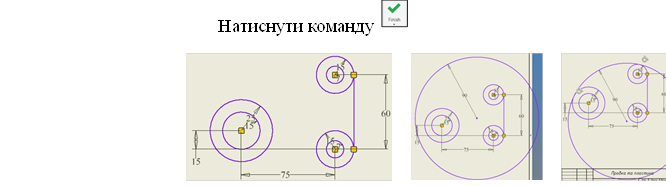 Прийняти ескіз. Креслення показано на рис. 17, ж.
а б в г
 д е ж
д е ж
Рисунок 17 – Простановка розмірів та написання тексту
12 Оформлення креслення
Зображення осьових ліній, позначення центрів кіл, простановка розмірів та ін. виконується за допомогою команд вкладки Аnnotаte (ESKD) (Пояснення ЄСКД).
12.1 Перейти на вкладку Аnnotаte (ESKD) (Пояснення ЄСКД) та на панелі
Symbols (Позначення) вибрати команду  Маркер центру та вказати на коло, система автоматично побудує осьові лінії.
12.2 Проставити лінійні, діаметральні розміри, як в деталі «Пробка».
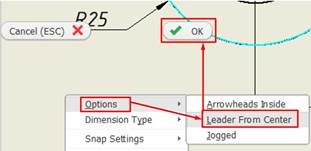
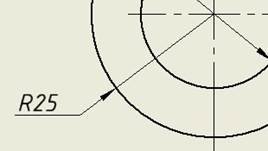
12.3 Радіальні розміри R 25, R 15проставитияк і діаметральні, але, не завершуючи його, натиснути ПКМ і в контекстному меню вибрати функції, як показано на рис. 18, а. Проставлений розмір показано на рис. 18, б.
 а б
а б
Рисунок 18 – Простановка радіальних розмірів
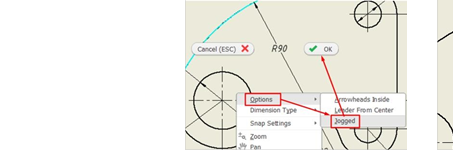
12.3 Радіальний розмір R 90 необхідно виконати як розмір зі зло- мом (рис. 19, а). Проставлений розмір показано на рис. 19, б.
 а б
а б
Рисунок 19 - Простановка розміру зі зломом
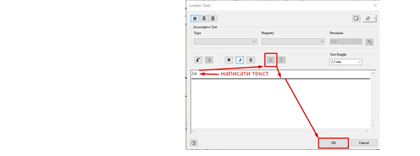
12.4 Для простановки розміру S4 (товщина пластини) необхідно на панелі
Text вибрати команду  Виноска та вказати першу, другу точки прив’язки, натиснути ЛКМ. Потім натиснути ПКМ і в контекстному меню вибрати команду Continue (Продовжити).
В діалоговому вікні Leader Text (Текст на виносці), що з’явилось, написати текст, натиснути кнопку Insert Landing Line below (Вставити полку нижче), як показано на рисунку 20, а, після цього з’явиться лінія, яка підкреслила текст (рис. 20, а) та натиснути кнопку ОК. Позначення товщини пластини показано на рисунку 20, б.
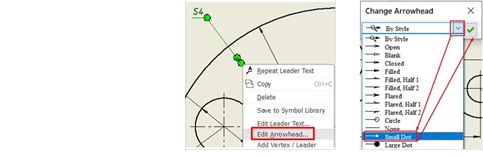
Лінія-виноска товщини пластини повинна починатись точкою. Для заміни стрілки на точку необхідно підвести курсор до стрілки і, коли з’являться зелені маркери, натиснути ПКМ. В контекстному меню вибрати команду Edit Arrowhead (Редагувати стрілку) (рис. 20, в). В діалоговому вікні Change Arrowhead (Змінити стрілку), що з’явилось, вибрати стиль точки Small Dot (Маленька Точка)
(рис. 20, г). Правильне позначення товщини деталі показано на рис. 20, д.
а б
 в г д
в г д
Рисунок 20 - Простановки розміру S4
4.3 Збереження креслення
1 Заповнення основного напису в кресленні. На панелі Drawing Sheets
(Аркуші креслення) вибрати команду  Основний напис. В діалоговому вікні Title Blok (Основний напис), що з’явилось, заповнити напис, як показано на рисунку 21, та натиснути кнопку ОК. Система автоматично підбирає розмір шрифту. Креслення «Пробка та пластина» показано на рисунку 22.
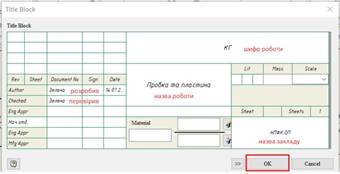
Рисунок 21 – Заповнення основного напису в кресленні
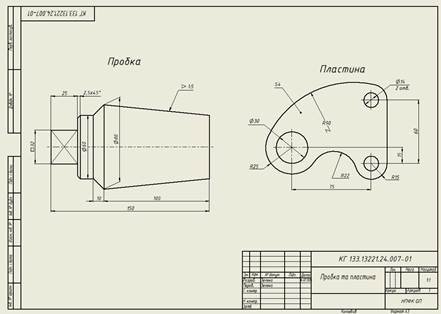
Рисунок 22 – Зразок виконання креслення «Пробка та пластина»
2 Зберегти креслення з допомогою команди на Панелі швидкого доступу.
3 Для друкування креслення, необхідно його зберегти як документ .pdf. Зайти в меню File (Файл), вибрати команду Export → PDF (рис. 23) та вказати папку, де буде зберігатись креслення.
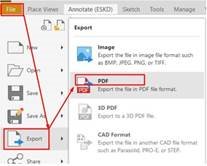
Рисунок 23 - Збереження креслення
5 Завдання для самостійної роботи (обов’язкове)
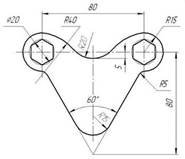
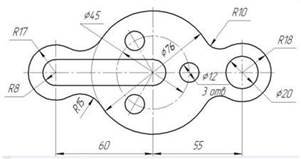
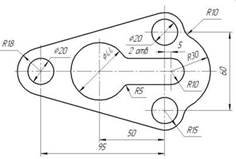
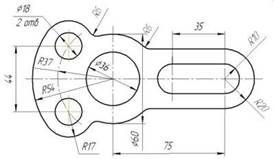
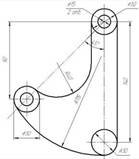
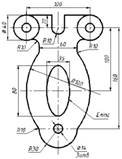
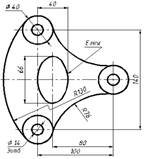
Виконати індивідуальне завдання у відповідності з варіантом: для деталі «Пробка» в таблиці 5.1, для деталі «Пластина» в таблиці 5.2.
Таблиця 5.1 – Варіанти завдань для деталі «Пробка»
|
|
n |
||||||||||
|
|
1, 13 |
40 |
25 |
120 |
90 |
30 |
53 |
2 |
1 |
3 |
|
|
2, 14 |
42 |
28 |
120 |
100 |
40 |
50 |
3 |
1 |
5 |
||
|
3, 15 |
80 |
50 |
240 |
180 |
60 |
110 |
4 |
2 |
3 |
||
|
4, 16 |
82 |
56 |
240 |
200 |
80 |
100 |
6 |
2 |
5 |
||
|
5, 17 |
20 |
12,5 |
60 |
45 |
15 |
25 |
1 |
1,5 |
3 |
||
|
6, 18 |
21 |
14 |
60 |
50 |
20 |
25 |
1,5 |
0,5 |
5 |
||
|
7, 19 |
80 |
45 |
200 |
170 |
60 |
100 |
5 |
1,5 |
3 |
||
|
8, 20 |
82 |
50 |
225 |
205 |
80 |
110 |
4 |
1,5 |
5 |
||
|
9, 21 |
10 |
6 |
30 |
22 |
12 |
6 |
0,5 |
0,5 |
3 |
||
|
10, 22 |
11 |
7 |
30 |
24 |
10 |
10 |
0,5 |
0,5 |
5 |
||
|
11, 23 |
40 |
20 |
110 |
95 |
53 |
30 |
1 |
1,5 |
3 |
||
|
12, 24 |
42 |
25 |
125 |
105
|
50 |
40 |
1 |
1,5 |
5 |
||
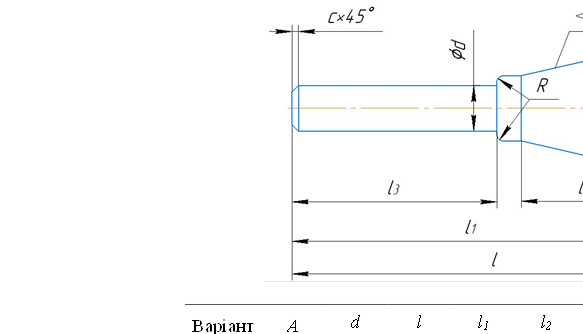

Таблиця 5.2 – Варіанти завдань для деталі «Пластина»
|
Варіант 1, 13 |
Варіант 2, 14 |
|
|
|
|
Варіант 3, 15 |
Варіант 4, 16 |
|
|
|
|
Варіант 5, 17 |
Варіант 6, 18 |
|
|
|
|
Варіант 7, 19 |
Варіант 8, 20 |
|
|
|
|
Варіант 9, 21 |
Варіант 10, 22 |
|
|
|
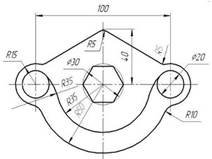
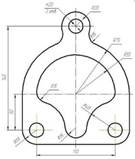
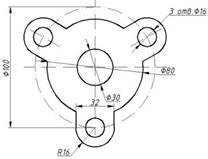
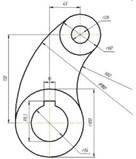
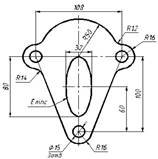
Продовження таблиці 5.2
|
Варіант 11, 23 |
Варіант 12, 24 |
|
|
|
6 Питання для самоконтролю 1 Як створити креслення?
2 Яка вкладка програми має команди для оформлення креслення?
3 Як змінюється формат креслення?
4 Як заповнити основний напис в кресленні?
5 Яке призначення команди Start sketch (Початковий ескіз)?
 Зареєструватись за допомогою Google