
Презентація "Кнопка: створення, властивості, події, обробники подій"
Про матеріал
Навчальна презентація присвячена вивченню елемента графічного інтерфейсу користувача — кнопки (Button) у середовищі програмування Python з використанням бібліотеки Tkinter. У матеріалі розглянуто призначення кнопки, способи її створення та основні властивості: текст, ширину, висоту, колір фону й тексту. Учні ознайомляться з поняттям події, зокрема Click (натискання кнопки), дізнаються, що таке обробник події та як пов'язати його з кнопкою за допомогою параметра command. Презентація містить приклади програмного коду, пояснення зміни властивостей кнопки, алгоритм опрацювання події та практичне завдання зі створення інтерактивної кнопки. Матеріал допоможе учням зрозуміти принципи взаємодії користувача з графічною програмою, навчитися створювати кнопки та програмувати їхню реакцію на дії користувача.
Кнопка: створення, властивості, події, обробники подій

Що таке Tkinter. Tkinter дозволяє створювати графічні елементи: кнопки, написи, поля введення, меню, діалоги. Приклад створення простого вікна:from tkinter import *root = Tk()root.title('Моя програма')root.mainloop()

Що таке кнопка?Кнопка (Button) — це елемент графічного інтерфейсу, який реагує на натискання користувача. При натисканні виконується певна дія або викликається функція.📘 Використовується у віконних програмах для:запуску командвідкриття віконзміни тексту, кольору, стану тощо

Створення кнопки. Кнопка створюється за допомогою класу Button.button = Button(root, text='Натисни мене')button.pack()text — напис на кнопці, pack() — розташування у вікні.

Основні властивості кнопкиtext — текст кнопкиbg — колір фонуfg — колір текстуfont — шрифтwidth, height — розміри. Приклад:btn = Button(root, text='Привіт', bg='lightgreen', fg='blue', font=('Arial', 12))btn.pack()

Основні властивості кнопки{BC89 EF96-8 CEA-46 FF-86 C4-4 CE0 E7609802}Властивість. Опис. Прикладtext. Текст на кнопціtext="Привіт"bg. Колір фонуbg="yellow"fg. Колір текстуfg="blue"font. Шрифтfont=("Arial", 14)width, height. Розмір кнопкиwidth=20, height=2state. Активність кнопкиstate="disabled"

{5 C22544 A-7 EE6-4342-B048-85 BDC9 FD1 C3 A}Значення. Описnormal. Кнопка активна (можна натискати).disabled. Кнопка вимкнена (сіра, не реагує).active. Кнопка в стані натискання або наведення. Властивість state у кнопці Tkinter Визначає стан кнопки — чи вона активна, вимкнена або натиснута.

ПодіїПодія (event) — це дія користувача (натискання, наведення, подвійний клік). Основні події:
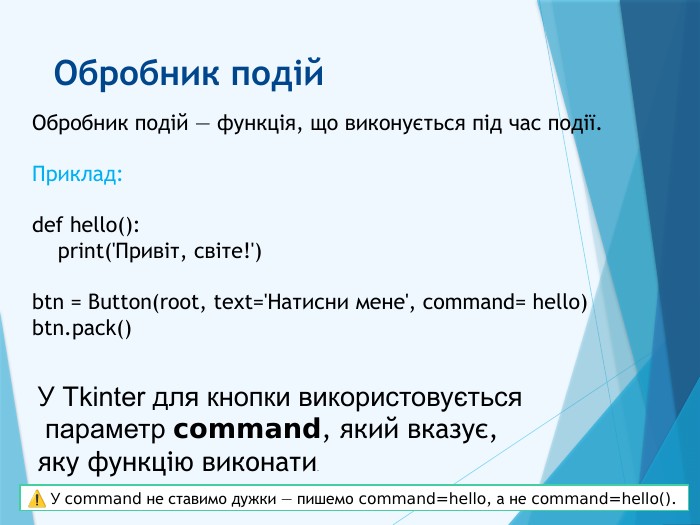
Обробник подій. Обробник подій — функція, що виконується під час події. Приклад:def hello(): print('Привіт, світе!')btn = Button(root, text='Натисни мене', command= hello)btn.pack()У Tkinter для кнопки використовується параметр command, який вказує, яку функцію виконати. ⚠️ У command не ставимо дужки — пишемо command=hello, а не command=hello().
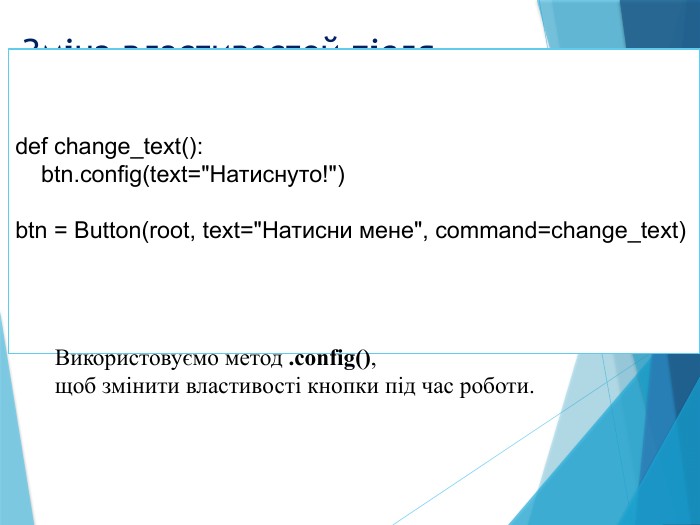
Зміна властивостей після натисканняdef change_text(): btn.config(text="Натиснуто!")btn = Button(root, text="Натисни мене", command=change_text)Використовуємо метод .config(), щоб змінити властивості кнопки під час роботи.

Змінити колір кнопки:def change_color(): btn.config(bg="yellow")

Вимкнути кнопку:def disable_button(): btn.config(state="disabled")

Змінити текст:btn.config(text="Готово!")
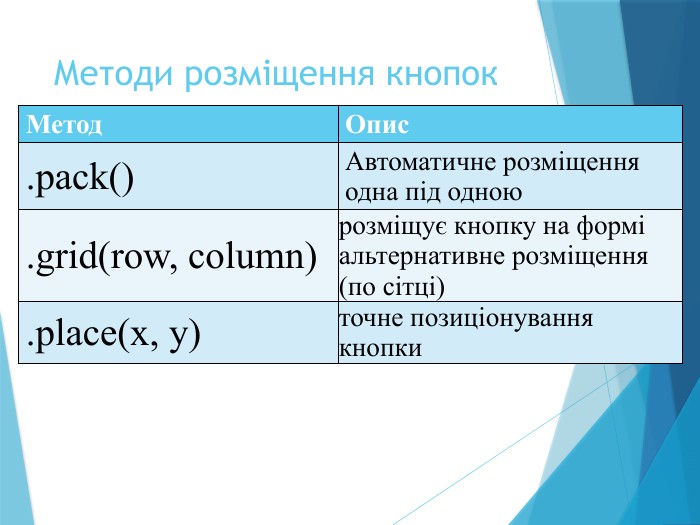
Методи розміщення кнопок{5 C22544 A-7 EE6-4342-B048-85 BDC9 FD1 C3 A}Метод. Опис.pack()Автоматичне розміщення одна під одною.grid(row, column)розміщує кнопку на формі альтернативне розміщення (по сітці).place(x, y)точне позиціонування кнопки

Метод bindbind() використовується для обробки будь-яких подій.def натиснув(event): print('Кнопку натиснуто!')btn.bind('

Візуальні ефектиactivebackground — колір при натисканніcursor — форма курсора. Приклад:btn = Button(root, text='Кнопка', bg='yellow', activebackground='orange', cursor='hand2')

Підсумки. Кнопка — один із головних елементів графічного інтерфейсу. У Python (Tkinter) кнопки створюють класом Button. Основні властивості — text, bg, fg, font, state. Події реалізуються через параметр command. Обробник події — це функція, що описує дії після натискання.
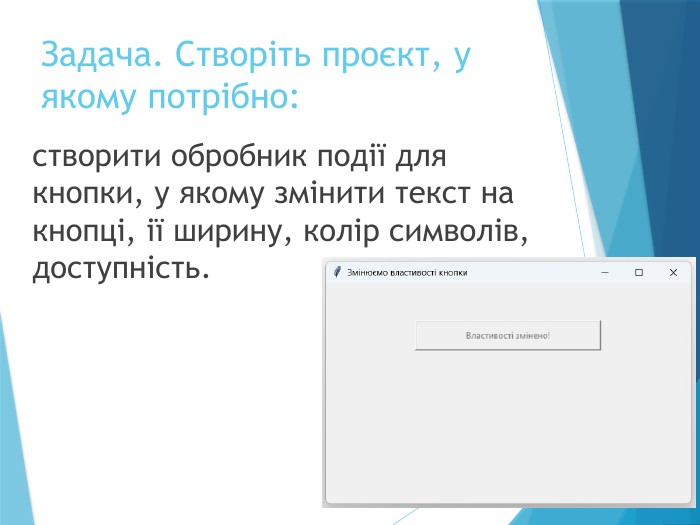
Задача. Створіть проєкт, у якому потрібно:створити обробник події для кнопки, у якому змінити текст на кнопці, ії ширину, колір символів, доступність.

from tkinter import *def but_cl(): but1.config( text="Властивості змінено!", width=35, state=DISABLED )root = Tk()root.title("Змінюємо властивості кнопки")root.geometry("500x300")but1 = Button(root, text="Натисни мене", height=2, width=20, fg="red", command=but_cl)but1.pack(pady=50)root.mainloop()
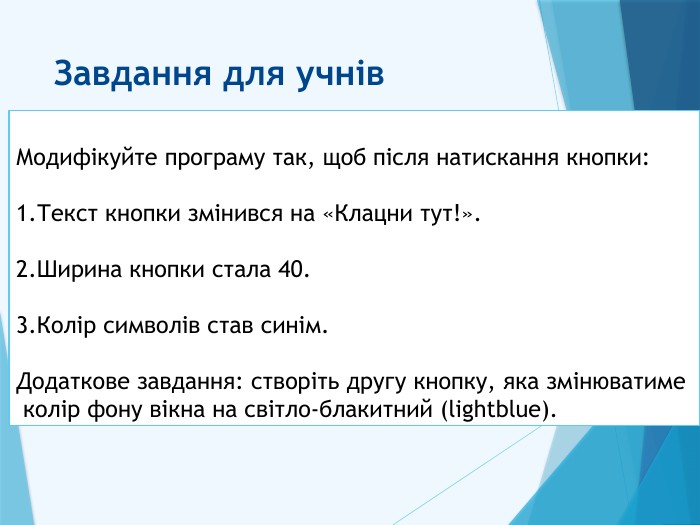
Завдання для учнів. Модифікуйте програму так, щоб після натискання кнопки: Текст кнопки змінився на «Клацни тут!». Ширина кнопки стала 40. Колір символів став синім. Додаткове завдання: створіть другу кнопку, яка змінюватиме колір фону вікна на світло-блакитний (lightblue).

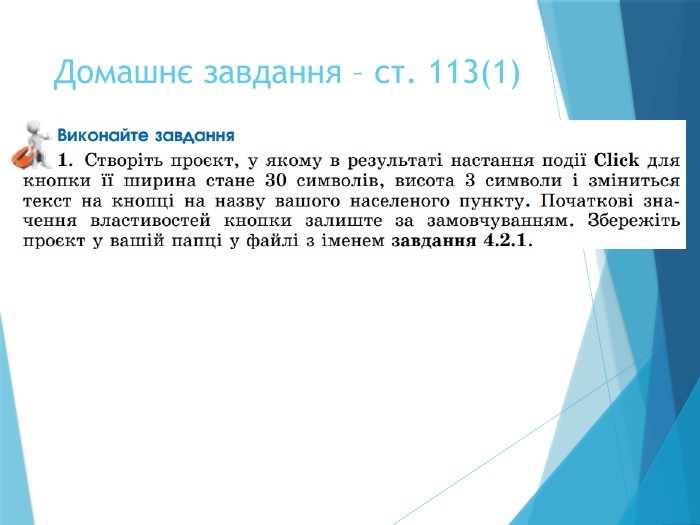
Домашнє завдання – ст. 113(1)

 Зареєструватись за допомогою Google