
Зовнішня пам'ять комп'ютера


ЗОВНІШНЯ ПАМ’ЯТЬ КОМП’ЮТЕРА.

🎯 Мета:ознайомити учнів із видами зовнішньої пам’яті, зокрема жорстким диском (HDD) та твердотільним накопичувачем (SSD);формувати розуміння принципів збереження даних, порівняльне мислення та вміння робити висновки;виховувати відповідальність за збереження інформації та дбайливе ставлення до комп’ютерної техніки.

Обережно поводьтеся з ПКЗберігайте напої та їжу подалі від комп’ютера. Не завантажуйте нічого або не відвідуйте веб-сайти. Не поширюйте образливу інформацію. Не відкривайте не відомі вкладення або посилання. Нічого не завантажуйте з мережіОСНОВНІ ПРАВИЛА БЕЗПЕКИ ТА ПРАВИЛ ПОВЕДІНКИ в комп’ютерному класі

ОЧІКУВАНІ РЕЗУЛЬТАТИ ЗА ГРУПАМИ РЕЗУЛЬТАТІВ НУШ:

ТЕСТУВАННЯ «КОМП’ЮТЕР І ЙОГО ПАМ’ЯТЬ»https://play.kahoot.it/v2/lobby?quiz. Id=63f0ebb0-94cf-4d49-af8d-1c46250fef1c

«Чи можна зберегти інформацію в комп’ютері після його вимкнення?»МОТИВАЦІЙНЕ ЗАПИТАННЯ:

Довготривала пам’ять — це пристрої, що зберігають дані навіть після вимкнення комп’ютера. До них належать жорсткі диски (HDD) та твердотільні накопичувачі (SSD). На таких носіях зберігаються файли операційної системи, програми, документи, фотографії, відео тощо. Їх під’єднують до материнської плати за допомогою спеціальних кабелів.

Жорсткий диск — це електромеханічний пристрій для запису, читання та тривалого зберігання даних. Абревіатура HDD походить від англійського Hard Disk Drive — «твердий дисковий накопичувач». ЖОРСТКИЙ ДИСК (HDD)

Під металевим корпусом знаходяться металеві або скляні диски з магнітним покриттям, які обертаються на шпинделі. Дані записує і зчитує магнітна головка. Поверхня диска поділена на доріжки (концентричні кола), а ті — на сектори — найменші ділянки для зберігання даних. Кілька секторів утворюють кластер, у якому файлові системи записують файли.


Твердотільний накопичувач або SSD (Solid State Drive) — це пристрій, який зберігає дані у мікросхемах пам’яті, без рухомих частин. За структурою він схожий на звичайну флешку, але має більшу ємність і швидкість роботи. SSD забезпечує швидше завантаження системи, миттєве відкриття програм і файлів, працює безшумно та споживає менше енергії. ТВЕРДОТІЛЬНИЙ НАКОПИЧУВАЧ (SSD)

ПОРІВНЯННЯ HDD І SSD

https://youtu.be/4o1i. RDFm8 Ww10 Brain, Hands & Fingers Warm Up Exercises l Improve Strength, Attention, Fine Motor Skills

Відкрити «Мій комп’ютер» → Властивості диска C:переглянути тип накопичувача, вільний і зайнятий обсяг;зробити скриншот і вставити у Word. У таблиці порівняти свої результати з однокласником. ПРАКТИЧНЕ ЗАВДАННЯ
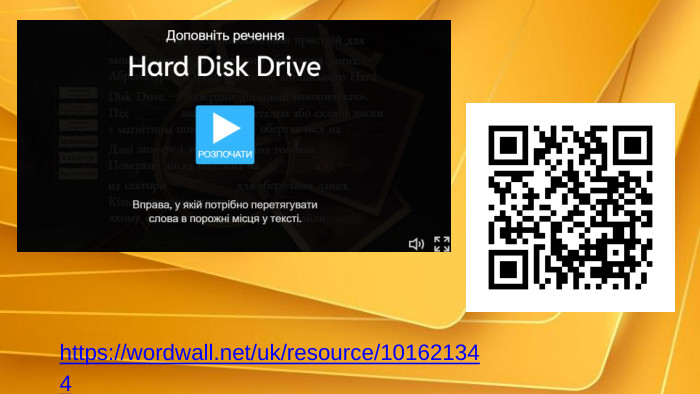
https://wordwall.net/uk/resource/101621344

“Порівняй і поясни”Формат: робота в парах / зошит. Заповни таблицю та зроби висновок.

Рефлексія (3 хв)Що нового я сьогодні дізнався?Який пристрій є у твоєму комп’ютері?Що важливіше: швидкість чи обсяг пам’яті?

Домашнє завдання. Скласти міні-постер або слайд: «HDD чи SSD — що краще для мене?»(Для креативних) Створи коротке відео/комікс про те, як твій комп’ютер «пам’ятає» інформацію

Морзе, Н. В., Барна, О. В., Вембер, В. П. Інформатика. 8 клас : підручник для закладів загальної середньої освіти. — Київ : Оріон, 2021. — 176 с. Ривкінд, Й. Я., Лисенко, Т. І., Чернікова, Л. А., Шакотько, В. В. Інформатика. 8 клас : підручник для закладів загальної середньої освіти. — Київ : Генеза, 2021. — 192 с. Трищук, О. В., Бойко, М. М., Коршунова, О. В. Інформатика. 8 клас : підручник для закладів загальної середньої освіти. — Київ : Літера ЛТД, 2021. — 184 с. Державний стандарт базової середньої освіти. Затверджено постановою Кабінету Міністрів України від 30 вересня 2020 р. № 898. [Електронний ресурс] — Режим доступу: https://zakon.rada.gov.ua/laws/show/898-2020-%D0%BF Навчальна програма з інформатики для 7–9 класів (оновлена відповідно до наказу МОН України № 1093 від 12.09.2024 р.). [Електронний ресурс] — Режим доступу: https://mon.gov.ua/Вікіпедія. Схема фон Неймана. Джон фон Нейман — будова комп’ютера. [Електронний ресурс] — https://uk.wikipedia.org/wiki/Схема_фон_Нейманаhttps://youtu.be/yetp. H5g. PCYMСписок використаних джерел
про публікацію авторської розробки
Додати розробку