
Форматування, редагування і підготовка тексту до друку засобами текстового редактора LibreOfficе

ПРАКТИЧНА РОБОТА
Тема: Форматування, редагування і підготовка тексту до друку засобами текстового редактора LibreOfficе.
Мета: навчитися вводити, редагувати та форматувати текст.
ХІД РОБОТИ 1 Створіть новий документ LibreOffice Writer.
2 Установіть параметри сторінки - у будь якому місці робочої сторінки документа клацнути правою кнопкою миші, у меню що з’явиться вибрати команду СТИЛЬ СТОРІНКИ, вкладка Сторінка: формат паперу — А4, орієнтація - Книжкова, поля: верхнє, нижнє — по 2 см, ліве – 3 см, праве — 1 см. Натисніть Застосувати та Ок.
3 Установіть зручний для роботи масштаб перегляду документа. Шрифт — Times New Roman, розмір — 14 пт. Установіть вирівнювання всього тексту - за шириною. 4Наберіть текст наданий викладачем за зразком.
5 Збільшіть інтервал між абзацами, а відступ першого рядка встановіть 1,5 см, використовуючи кнопки меню

6 Заголовок до тексту відформатувати, користуючись панеллю інструментів для зміни шрифта: гарнітура — Аrial, розмір — 20 пт.

7 Видозміни заголовок: для цього виділити заголовок, далі клацнути правою кнопкою миші, у меню що з’явиться вибрати команду Символи – Символи. У вікні, що відкриється на відповідних вкладках зробити зміни для заголовку: Ефекти шрифта – Регістр - ПРОПИСНІ, Контур, Тінь; напівжирний; колір — червоний; підкреслення пунктиром, спробувати ефект підсвітки.
8 Для першого абзацу встановити шрифт — Bookman Old Style, розмір шрифту — 10,5, напівжирний, підкреслений, світло-помаранчовий. Відступ перед текстом — 0 см, після тексту — 3 см, відступ першого рядка — 1 см: для цього необхідно виділити абзац, клацнути правою кнопкою миші, у меню що з’явиться вибрати команду Абзац, на вкладці Відступи та інтервали встановити необхідні значення. Міжрядковий інтервал: Точно - 1 пт.
9 Для другого абзацу встановити шрифт — Haettenschweiler, розмір шрифту — 20 пт, синій; відступ зліва – 0,відступ справа — 2 см, відступ першого рядка — 2 СМ, міжрядковий інтервал — Подвійний.
10 Для третього абзацу встановити шрифт — Comic Sans MS, розмір шрифту —
18 пт, з довільним ефектом. Шрифт закреслений, фіолетовий; відступ зліва — 1 см, відступ справа — 0 см, відступ першого рядка — 3 см.
11 Оформити текст у четвертому абзаці у вигляді маркованого списку з чотирьох пунктів відповідно до зразка:
a. американський програміст;
b. підприємець в області інтернет-технологій;
c. …
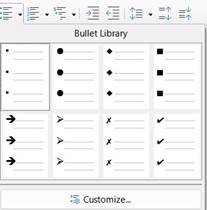
12 Для п’ятого абзацу виконайте заливку абзацу світло-сірим кольором 
Встановити шрифт — Century Gothic, розмір шрифту — 13, напівжирний курсив, підкреслений, зелений; відступ зліва — 0 см, справа — 3 см, відступ першого рядка — 1 см, міжрядковий інтервал — 15 пт.
13 Для шостого абзацу встановити шрифт — Tahoma, розмір шрифту — 15 пт, фіолетовий, обрати контур,; відступ зліва –1 см, справа — 1 см, відступ першого рядка — 1 см, міжрядковий інтервал із множником 0,8.
Розташувати текст у шостому абзаці трьома колонками. Для цього необхідно виділити абзац, у головному меню обрати вкладку Формат – Стовпці – 3.
14 Для сьомого абзацу задати Обрамлення (Абзац - Обрамлення) на власний вибір, колір заливки блакитний.
15 Змінити оформлення перших літер першого і другого абзаців. Для цього виділити абзац, клацнути правою кнопкою миші, у меню що з’явиться вибрати команду Абзац, на вкладці Буквиця встановити необхідні значення. Параметри буквиці: Шрифт — Monotype Corsiva. Відстань до тексту — 0,5 см.
16 Оформити абзаци що залишилися на свій розсуд.
17 Зберегти відформатований документ.
18 За допомогою команди головного меню ВСТАВЛЕННЯ -> Колонтитули -> Верхній колонтитул вкажіть своє прізвище, групу, ім’я файлу.
19 Завершіть роботу в середовищі текстового редактора, роботу покажіть викладачу. Файл надішліть на перевірку. Напишіть відповіді на контрольні питання.
КОНТРОЛЬНІ ПИТАННЯ
1 Які засоби існують у редакторі для виділення фрагментів тексту? Що може бути фрагментом тексту?
2 Що розуміють під форматуванням документів?
3 У чому полягає форматування символів, абзаців, сторінок?
4 Які видозміни можна задати вибраному шрифту?
5 Який зміст діалогового вікна Абзац?
6 Як розбити текст на колонки?
7 Як перейти від одної колонки до другої?
8 Як створити нумерований, маркований та багаторівневий списки?
9 Як здійснити заливку та обрамлення виділеного тексту?
10 Що таке колонтитули і як їх додати до документу?


про публікацію авторської розробки
Додати розробку
 Зареєструватись за допомогою Google